Вы сталкиваетесь с ситуацией, когда компьютер начинает вести себя странно: система тормозит, нужная программа не запускается, браузер заваливает рекламой, а найти нужную настройку в новом софте не получается. Первая мысль — вызывать мастера, но сразу встают вопросы: сколько ждать, в какую цену это выльется и точно ли проблема требует физического присутствия специалиста.
Сегодня мы разберем, что такое удаленная компьютерная помощь, какие задачи реально закрываются онлайн без выезда и почему в 2026-м этот формат стал стандартом для частных пользователей и бизнеса. За годы работы команда накопила сотни кейсов — от экстренной настройки драйверов геймерам до развертывания CRM в небольшой компании, — и почти 85% из них решались удаленно.
Из материала вы узнаете:
- Полный спектр проблем, которые устраняются за 15–40 минут через интернет.
- Пошаговый алгоритм безопасного подключения к удаленному сервису.
- Чек-лист ситуаций, когда выезд мастера действительно необходим.
- Типовые ошибки пользователей и ключевые нюансы безопасности.
- FAQ с ответами на самые частые вопросы.
Если вы геймер, который настраивает новый ПК, офисный работник с зависшей системой, владелец малого бизнеса или просто пользователь, желающий сэкономить время и деньги, — эта информация даст четкое понимание, когда можно обойтись без выезда, а когда лучше вызвать специалиста на дом.
—
Что такое удаленная компьютерная помощь и как она работает?
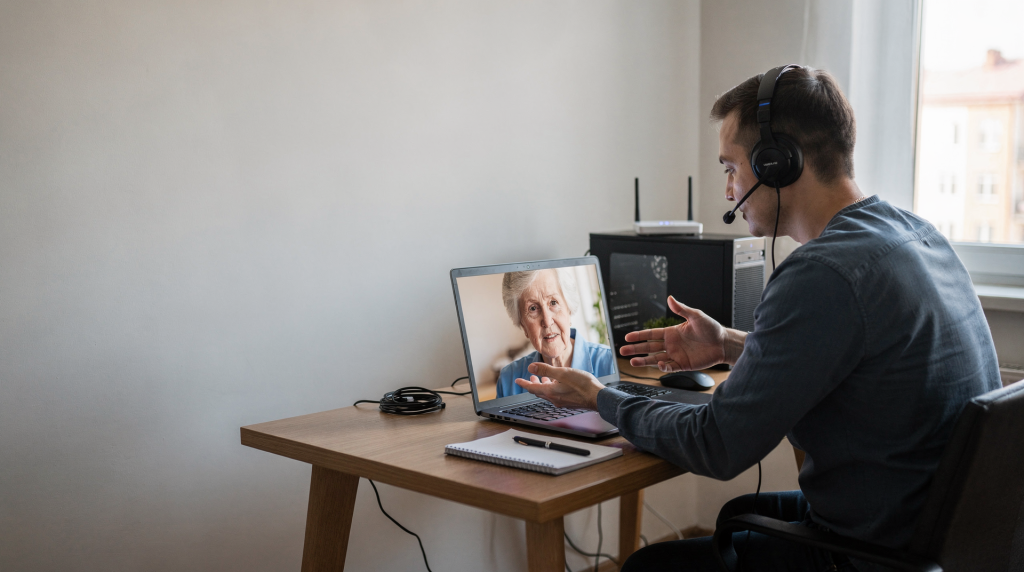
Удаленная компьютерная помощь — это формат технической поддержки, при котором специалист подключается к вашему устройству через интернет и выполняет настройки, диагностику или устранение ошибок из своей локации. Вам не нужно никуда ехать, везти системный блок или ждать мастера в квартире — всё происходит в реальном времени на вашем экране.
Принцип работы: от связи до решения
Процесс выглядит максимально прозрачно и укладывается в пять этапов:
- Заявка. Вы оставляете запрос на сайте или в чате и описываете проблему: например, «Windows не видит драйвер видеокарты» или «после обновления система сильно тормозит, а в диспетчере задач загрузка ЦП под 100%».
- Согласование. Специалист уточняет детали, оценивает сложность и назначает время подключения. Иногда уже на этом этапе мы видим, что проблема решается за 10 минут без вмешательства — достаточно сбросить настройки BIOS или переустановить драйвер.
- Подключение. Вы скачиваете и запускаете небольшую программу для удаленного доступа (чаще всего TeamViewer, AnyDesk, RDP или встроенную «Быструю помощь» Windows). Специалист видит ваш экран, управляет мышью и клавиатурой — при этом вы контролируете каждое действие.
- Диагностика и решение. Мастер проводит проверку, находит причину проблемы и устраняет её. Вы видите процесс в реальном времени и можете задавать вопросы.
- Отчет. После завершения специалист объясняет, что было сделано, и дает рекомендации по профилактике. Например, при настройке игрового ПК мы всегда оставляем памятку с ключевыми параметрами видеокарты и сети.
Важно: Удаленная помощь не требует установки громоздкого ПО. Обычно используется легкий клиент, который не влияет на производительность и не занимает много места на диске. Мы часто применяем портативные версии AnyDesk — они запускаются без инсталляции и после сеанса не оставляют следов в системе.
Почему это эффективнее выезда?
В 2026 году технологии позволяют решать 80–90% проблем онлайн, и выезд мастера всё чаще становится избыточным. Из практики: когда предприниматель звонит с просьбой настроить сеть в офисе, мы сначала подключаемся удаленно — часто оказывается, что нужно просто поправить правила роутера или обновить драйвер сетевого адаптера, а не ехать через весь город.
Ключевые преимущества удаленного формата перед выездом:
| Критерий | Удаленная помощь | Выезд мастера |
|---|---|---|
| Скорость решения | 15–40 минут | 1–3 часа (включая дорогу) |
| Стоимость | 30–50% дешевле | Полная цена + выезд |
| Гибкость времени | Можно подключить в любое время | Нужно ждать в назначенный час |
| Доступность | Работает из любой точки РФ | Ограничено географией специалиста |
| Безопасность | Вы видите весь процесс | Мастер работает «за закрытой дверью» |
| Экологичность | Нет лишних поездок | Дополнительные выбросы CO₂ |
Если проблема связана с настройкой софта, драйверов, обновлением системы, очисткой от вирусов или оптимизацией — удаленная помощь решает её быстрее и дешевле. А когда требуется физическая замена компонента или сложный ремонт, мы честно скажем, что нужен выезд.
—
Какие задачи можно решить онлайн без выезда мастера?
Самый частый вопрос: «Что именно можно сделать удаленно?». За годы работы мы выделили категории запросов — от простых до комплексных, требующих опыта системного администрирования.
1. Настройка и оптимизация системы (Windows, macOS, Linux)
Одна из самых популярных категорий. Удаленно специалист может:
- Установить или обновить драйверы. Например, настроить видеокарту NVIDIA/AMD, звуковую карту, сетевой адаптер. Был случай, когда геймер не мог запустить новую игру из-за конфликта драйверов после обновления Windows 11 — мы удаленно зачистили старые версии и поставили свежие, игра запустилась за 20 минут.
- Оптимизировать Windows. Отключить лишние службы, настроить параметры питания, убрать фоновые процессы, которые тормозят систему. Часто встречаем ноутбуки с предустановленным «мусором» от производителя — удаляем ненужное, и система начинает летать.
- Настроить реестр. Внести изменения для улучшения производительности или устранения ошибок. Делаем это аккуратно и только после создания резервной копии.
- Установить и настроить ПО. От браузеров и антивирусов до профессиональных программ для монтажа, игр или офисной работы.
- Настроить параметры сети. Исправить проблемы с подключением к Wi-Fi, настроить пропускную способность, установить правила для роутера.
Пример: Геймер не может запустить новую игру из-за ошибки драйвера. Мастер удаленно обновляет драйвер, проверяет настройки видеокарты и запускает игру. Всё за 20 минут.
2. Устранение вирусов и вредоносных программ
Вирусы, трояны, рекламные боты — частая причина проблем. Удаленно специалист может:
- Запустить полную проверку. Использовать профессиональные антивирусные сканеры (Kaspersky, Malwarebytes, ESET) для глубокой диагностики. Часто комбинируем несколько инструментов — сначала Malwarebytes для быстрой зачистки, потом ESET для тотальной проверки.
- Удалить вредоносные файлы. Найти и удалить вирусы, которые скрыты в системных папках. Иногда приходится вручную вычищать записи в реестре и планировщике задач.
- Настроить защиту. Установить антивирус, настроить его параметры, обновить базы.
- Очистить браузер. Удалить рекламные расширения, восстановить настройки, очистить историю.
Важно: Удаленная очистка от вирусов работает так же эффективно, как и при выезде. Главное — использовать проверенные инструменты и не доверять «антивирусам-обманкам», которые часто предлагают скачать.
3. Настройка и обновление системы
- Обновление Windows/macOS. Установить последние версии, исправить ошибки обновлений, настроить автоматическое обновление.
- Настройка резервного копирования. Создать автоматическое копирование важных файлов на внешний диск или облако.
- Настройка облачных сервисов. Подключить Google Drive, Dropbox, OneDrive, настроить синхронизацию.
- Настройка удаленного доступа. Если вы хотите подключаться к своему ПК из дома или офиса, специалист поможет настроить RDP или другие протоколы.
4. Решение проблем с сетью и интернетом
- Исправить ошибки подключения. Если интернет не работает, медленно работает или постоянно отключается.
- Настроить роутер. Задать параметры безопасности, настроить Wi-Fi, установить правила для устройств. Мы часто удаленно правим конфиги роутеров через веб-интерфейс — это избавляет от выезда в 70% случаев.
- Настроить пропускную способность. Оптимизировать сеть для игр или видео, чтобы избежать лагов.
- Устранить конфликты IP. Настроить статический IP, исправить ошибки в сетевых настройках.
5. Настройка игрового ПК и софта для геймеров
Для геймеров удаленная помощь особенно актуальна:
- Настройка видеокарты. Оптимизация параметров для максимальной производительности в играх. Мы не просто крутим ползунки — тестируем настройки в конкретных проектах, чтобы найти баланс между картинкой и FPS.
- Настройка звука. Улучшение качества звука, настройка микрофона, устранение шумов.
- Оптимизация Windows для игр. Отключение фоновых процессов, настройка приоритетов, удаление лишних служб.
- Настройка игровых программ. Установка и настройка Discord, Steam, NVIDIA GeForce Experience, AMD Radeon Software.
- Решение проблем с лагами. Диагностика причин лагов, настройка сети, оптимизация системы.
Пример: Геймер не может запустить игру из-за лагов. Мастер удаленно проверяет настройки видеокарты, оптимизирует Windows, настраивает сеть и устраняет лаги.
6. Настройка офисной техники и IT-поддержка для бизнеса
Для малого бизнеса удаленная помощь — идеальный вариант:
- Настройка офисной сети. Подключение компьютеров, настройка роутера, установка правил безопасности.
- Настройка CRM и почтовых сервисов. Установка и настройка CRM-систем, почтовых клиентов, облачных сервисов. Был случай, когда предприниматель заказал внедрение CRM, и мы настроили всё удаленно за 2 часа, обучив сотрудников через демонстрацию экрана.
- Решение проблем с принтерами. Настройка принтеров, устранение ошибок печати, настройка сетевых принтеров.
- IT-аудит. Проверка безопасности, настройка резервного копирования, оптимизация системы.
7. Диагностика и решение проблем с оборудованием (частично)
Хотя физическое оборудование нельзя заменить удаленно, специалист может:
- Провести диагностику. Определить, в чем проблема: сбой драйвера, ошибка системы, проблема с сетью или аппаратный сбой. По характеру ошибок и логам часто видно, что нужна замена железа.
- Настроить параметры. Если проблема в настройках (например, BIOS, параметры питания), мастер может их изменить.
- Устранить ошибки. Если проблема в софте (например, ошибка в драйвере, сбой системы), мастер может её исправить.
Важно: Если проблема в физическом сбое (например, сгоревшая видеокарта, сломанный диск), удаленная помощь не поможет. В этом случае нужен выезд мастера или замена оборудования.
—
Как подключиться к удаленной помощи: пошаговый алгоритм
Чтобы получить качественную удаленную помощь, нужно правильно подготовиться. Вот пошаговый алгоритм, который поможет избежать ошибок и быстро решить проблему.
Шаг 1: Опишите проблему
Четко и подробно опишите, что случилось. Не используйте общие фразы вроде «компьютер тормозит». Вместо этого напишите:
- Что именно не работает? (например, «не запускается игра», «не работает интернет», «система выдает ошибку 0x80070005»).
- Когда это началось? (например, «после обновления Windows», «после установки новой программы»).
- Что вы уже попробовали? (например, «перезагрузил ПК», «обновил драйвер», «проверил антивирус»).
- Какие ошибки видите? (например, «выводится сообщение: «Ошибка подключения к сети»», «система выдает ошибку: «Недостаточно памяти»»).
Пример: «После обновления Windows 11 игра не запускается. Выводится ошибка: «Недостаточно памяти». Я уже перезагрузил ПК, обновил драйвер видеокарты, проверил антивирус. Проблема не решена».
Шаг 2: Подготовьте устройство
- Убедитесь, что компьютер работает. Если система не запускается, удаленная помощь не поможет.
- Подключите к интернету. Удаленная помощь требует стабильного подключения.
- Закройте лишние программы. Откройте только те, которые нужны для решения проблемы.
- Освободите место на диске. Если на диске мало места, это может вызвать проблемы.
Шаг 3: Скачайте и запустите программу для удаленного доступа
Специалист предложит вам скачать программу для удаленного доступа. Обычно это:
- TeamViewer — популярная программа для удаленного доступа.
- AnyDesk — легкая и быстрая программа.
- RDP (Remote Desktop Protocol) — встроенное средство Windows.
- Встроенные средства Windows — например, «Быстрая помощь» (Quick Assist).
Важно: Скачивайте программу только из официального источника. Не используйте «антивирус-обманки» или программы, которые предлагают скачать.
Шаг 4: Подключитесь к специалисту
- Запустите программу. Введите код, который предоставил специалист.
- Дайте доступ. Нажмите «Подтвердить» или «Дать доступ».
- Наблюдайте. Вы увидите экран специалиста, и он увидит ваш экран.
Шаг 5: Решите проблему
Специалист проведет диагностику, найдет причину проблемы и устранит её. Вы в реальном времени увидите, что происходит.
Шаг 6: Получите отчет
После завершения специалист объяснит, что было сделано, и даст рекомендации по профилактике.
—
Чек-лист: когда выезд мастера действительно необходим?
Удаленная помощь решает большинство проблем, но есть случаи, когда выезд мастера — единственный вариант. Вот чек-лист, который поможет вам определить, когда нужно вызывать специалиста.
✅ Можно решить удаленно
- Настройка софта, драйверов, обновлений.
- Устранение вирусов, вредоносных программ.
- Оптимизация системы, настройка сети.
- Решение проблем с интернетом, Wi-Fi.
- Настройка игрового ПК, оптимизация для игр.
- Настройка офисной техники, IT-поддержка для бизнеса.
- Диагностика проблем с оборудованием (частично).
❌ Нужен выезд мастера
- Физический сбой оборудования. Сгоревшая видеокарта, сломанный диск, поврежденный блок питания.
- Замена компонентов. Нужно установить новую видеокарту, диск, блок питания.
- Сложная настройка оборудования. Настройка серверов, роутеров, сетевых устройств, которые требуют физического доступа.
- Проблемы с периферией. Настройка принтеров, сканеров, камер, которые требуют физического подключения.
- Ремонт компьютера. Если компьютер не запускается, нужно открыть корпус, проверить компоненты.
- Настройка сети в офисе. Если нужно подключить много компьютеров, настроить роутер, установить сетевые устройства.
- Восстановление данных. Если данные потеряны на физическом уровне (например, сломанный диск), нужно физическое восстановление.
- Установка нового оборудования. Если нужно установить новый компьютер, сервер, роутер.
Важно: Если вы не уверены, можно ли решить проблему удаленно, лучше сначала описать проблему специалисту. Он поможет определить, нужен ли выезд.
—
Типовые ошибки пользователей и важные нюансы безопасности
При заказе удаленной помощи пользователи часто совершают ошибки, которые могут привести к проблемам. Вот список самых частых ошибок и рекомендации, как их избежать.
Ошибка 1: Скачивание программы из ненадежного источника
Проблема: Пользователь скачивает программу для удаленного доступа из непроверенного источника. Это может привести к установке вируса или вредоносной программы.
Как избежать:
- Скачивайте программу только из официального сайта.
- Не используйте программы, которые предлагают скачать.
- Проверьте программу на вирусы перед запуском.
Ошибка 2: Давать полный доступ без контроля
Проблема: Пользователь дает специалисту полный доступ к своему компьютеру без контроля. Это может привести к утечке данных или установке вредоносных программ.
Как избежать:
- Всегда наблюдайте за процессом.
- Не давайте доступ к важным файлам, если это не нужно.
- Если специалист предлагает что-то странное, остановите процесс.
Ошибка 3: Не описывать проблему подробно
Проблема: Пользователь описывает проблему слишком кратко. Это может привести к неправильной диагностике и решению.
Как избежать:
- Опишите проблему подробно: что не работает, когда началось, что уже попробовали.
- Укажите ошибки, которые видите.
- Опишите, какие программы вы используете.
Ошибка 4: Не проверять результаты
Проблема: Пользователь не проверяет, что проблема решена. Это может привести к повторению проблемы.
Как избежать:
- Проверьте, что проблема решена.
- Задайте вопросы специалисту, если что-то непонятно.
- Получите отчет о выполненных действиях.
Ошибка 5: Не использовать антивирус
Проблема: Пользователь не использует антивирус. Это может привести к установке вирусов.
Как избежать:
- Установите антивирус.
- Обновите базы антивируса.
- Проверьте компьютер на вирусы.
Важные нюансы безопасности
- Не давайте доступ к важным файлам. Если специалист предлагает что-то странное, остановите процесс.
- Не используйте программы, которые предлагают скачать. Скачивайте только из официального сайта.
- Наблюдайте за процессом. Всегда смотрите, что происходит на экране.
- Проверьте результаты. После завершения проверьте, что проблема решена.
- Получите отчет. После завершения получите отчет о выполненных действиях.
—
FAQ: частые вопросы о удаленной компьютерной помощи
1. Сколько стоит удаленная компьютерная помощь?
Стоимость зависит от сложности задачи. Обычно:
- Простые задачи (настройка драйверов, обновление системы) — от 500 до 1500 рублей.
- Средние задачи (устранение вирусов, оптимизация системы) — от 1500 до 3000 рублей.
- Сложные задачи (настройка сети, IT-поддержка для бизнеса) — от 3000 до 6000 рублей.
Важно: Удаленная помощь всегда дешевле выезда мастера. Выезд мастера стоит от 2000 до 5000 рублей + выезд.
2. Как быстро решается проблема удаленно?
В большинстве случаев проблема решается за 15–40 минут. Если задача сложная, может потребоваться до 1–2 часов.
3. Нужен ли мне интернет для удаленной помощи?
Да, удаленная помощь требует стабильного подключения к интернету. Если интернет не работает, удаленная помощь не поможет.
4. Можно ли решить проблему, если компьютер не запускается?
Нет, если компьютер не запускается, удаленная помощь не поможет. В этом случае нужен выезд мастера или замена оборудования.
5. Безопасно ли давать доступ к своему компьютеру?
Да, если вы используете проверенные программы для удаленного доступа и наблюдайте за процессом. Не давайте доступ к важным файлам, если это не нужно.
6. Что делать, если проблема не решена удаленно?
Если проблема не решена удаленно, специалист предложит выехать или заменить оборудование. В этом случае нужно вызвать мастера.
7. Можно ли заказать удаленную помощь в любое время?
Да, удаленная помощь доступна в любое время. Вы можете заказать услугу в любое время дня и ночи.
8. Нужен ли мне специальный компьютер для удаленной помощи?
Нет, удаленная помощь работает на любом компьютере, который подключен к интернету.
9. Что делать, если специалист предлагает что-то странное?
Если специалист предлагает что-то странное, остановите процесс и задайте вопросы. Не давайте доступ к важным файлам, если это не нужно.
10. Можно ли заказать удаленную помощь для бизнеса?
Да, удаленная помощь доступна для бизнеса. Специалист может настроить офисную сеть, IT-поддержку, CRM-системы и другие задачи.
—
Вывод: почему удаленная помощь — это выбор 2026 года
Удаленная компьютерная помощь — это современный, эффективный и экономичный способ решения большинства IT-проблем. В 2026 году, когда технологии позволяют решать 80–90% проблем онлайн, выезд мастера часто становится избыточным.
Что вы можете решить удаленно:
- Настройка софта, драйверов, обновлений.
- Устранение вирусов, вредоносных программ.
- Оптимизация системы, настройка сети.
- Решение проблем с интернетом, Wi-Fi.
- Настройка игрового ПК, оптимизация для игр.
- Настройка офисной техники, IT-поддержка для бизнеса.
- Диагностика проблем с оборудованием (частично).
Когда нужен выезд мастера:
- Физический сбой оборудования.
- Замена компонентов.
- Сложная настройка оборудования.
- Проблемы с периферией.
- Ремонт компьютера.
- Настройка сети в офисе.
- Восстановление данных.
- Установка нового оборудования.
Если вы геймер, настраивающий новый ПК, офисный работник с зависившей системой, владелец малого бизнеса или просто пользователь, который хочет сэкономить время и деньги — удаленная помощь станет для вас идеальным выбором.
Не забудьте:
- Опишите проблему подробно.
- Подготовьте устройство.
- Скачайте программу из официального источника.
- Наблюдайте за процессом.
- Проверьте результаты.
- Получите отчет.
Удаленная компьютерная помощь — это не просто способ сэкономить деньги, это способ получить качественную поддержку быстро и удобно. В 2026 году это стандарт IT-поддержки, и вы тоже можете его использовать.
Если у вас остались вопросы или вы хотите заказать удаленную помощь — оставьте заявку на сайте, и наш специалист поможет вам решить проблему за 15–40 минут.