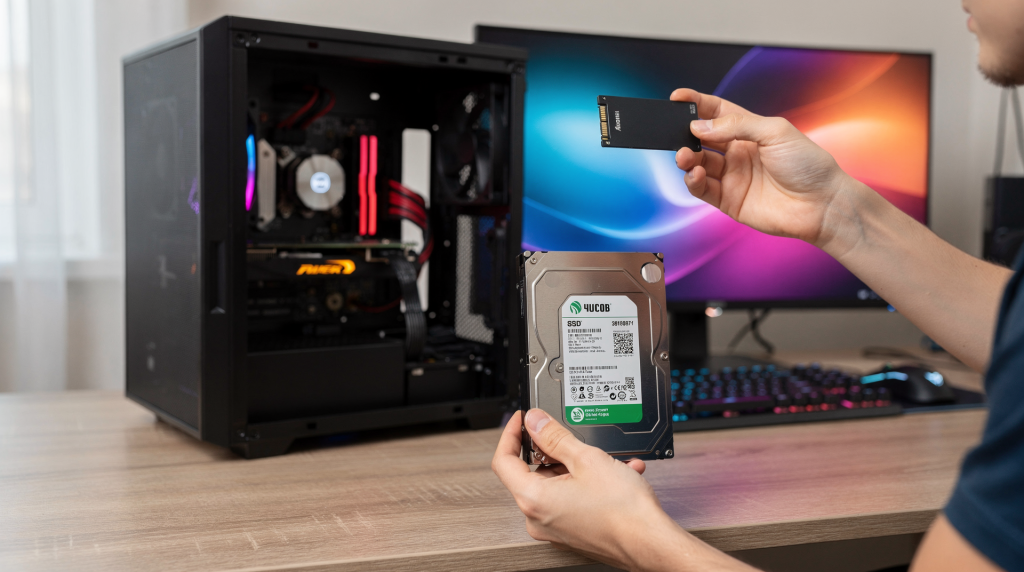
Когда ко мне в мастерскую приносят системник с жалобой «тормозит в играх, хотя видеокарта мощная», я первым делом смотрю не на процессор и не на оперативную память. Я смотрю, куда установлена система и где лежат игры. В восьми случаях из десяти проблема упирается в накопитель — точнее, в то, что владелец до сих пор использует жёсткий диск как основной. И это не преувеличение, а статистика из реальной практики.
Выбор между SSD и HDD — это не вопрос предпочтений. Это вопрос архитектуры вашего ПК и того, насколько современные игры вообще способны работать на медленном носителе. Рынок давно разделился: HDD остаётся нишевым инструментом для холодного хранения, а SSD стал обязательным стандартом для всего, что требует скорости. Но дьявол кроется в деталях — интерфейсы, типы памяти, температурные режимы и технология DirectStorage меняют правила игры.
Давайте разберёмся без маркетинговой шелухи: как устроены оба типа накопителей, в чём реальная разница для гейминга, и как собрать конфигурацию, которая не будет тормозить через полгода после сборки.
Физика работы: как устроены HDD и SSD
Чтобы понять, почему один накопитель подходит для игр, а другой — нет, нужно спуститься на уровень физики. Разница между HDD и SSD не количественная, а качественная: механика против электроники. Это как сравнивать паровоз с электрокаром — оба едут, но принцип движения совершенно разный.
Жесткий диск (HDD): механика и ограничения
Жёсткий диск — это, по сути, высокоточный проигрыватель пластинок, только вместо винила — магнитные пластины, а вместо иглы — блок головок на сервоприводе. Внутри герметичного корпуса находится:
- Магнитные пластины (диски): закреплены на шпинделе и вращаются с постоянной скоростью — 5400 или 7200 оборотов в минуту. В серверных моделях бывает 10 000 и даже 15 000 RPM, но в потребительский сегмент они практически не попадают.
- Блок магнитных головок (сервопривод): подвижная конструкция, которая физически перемещается над поверхностью пластин для чтения или записи данных.
- Контроллер: управляет позиционированием головок, скоростью вращения шпинделя и буферизацией данных.
Как происходит чтение: когда вы запускаете игру или открываете файл, контроллер получает команду и начинает позиционировать головку над нужной дорожкой. Головка должна физически переместиться в определённую точку, а затем дождаться, пока вращающаяся пластина подведёт под неё нужный сектор. Этот процесс называется поиском (seek), и он занимает от 8 до 15 миллисекунд. Для механического устройства это быстро, для процессора — вечность.
Проблема усугубляется, когда игра запрашивает не один большой файл, а тысячи мелких — текстуры, шейдеры, звуковые дорожки, модели. Головка мечется между секторами, и суммарное время ожидания вырастает катастрофически. Именно поэтому на HDD игры не просто долго загружаются, а ещё и подтормаживают в процессе — система не успевает подавать данные видеокарте.
Ключевые ограничения HDD:
- Механическая инерция: головка не может двигаться мгновенно, и этот физический предел не обойти никакими прошивками.
- Чувствительность к вибрациям: мощные вентиляторы корпуса, случайные удары по столу, даже громкий сабвуфер рядом — всё это создаёт микровибрации, которые могут привести к ошибкам чтения или физическому повреждению пластин.
- Деградация скорости при заполнении: по мере записи данных контроллеру приходится искать свободные сектора по всей поверхности, что увеличивает фрагментацию и снижает реальную скорость.
Твердотельный накопитель (SSD): электроника и скорость
SSD — это чистая микроэлектроника. Никаких движущихся частей, никакой механики. Внутри корпуса находятся:
- Микросхемы памяти NAND Flash: миллиарды транзисторных ячеек, каждая из которых хранит заряд, интерпретируемый как бит данных.
- Контроллер: мозг накопителя, который управляет чтением, записью, выравниванием износа, сборкой мусора и кэшированием.
- Буфер DRAM (опционально): быстрая оперативная память для временного хранения таблиц адресации и кэширования операций. Бюджетные модели могут обходиться без DRAM, используя часть основной NAND-памяти как SLC-кэш.
Как происходит чтение: контроллер получает логический адрес блока данных, мгновенно преобразует его в физический адрес ячейки и считывает заряд. Никакого ожидания, никакого позиционирования. Время доступа составляет от 0,02 до 0,1 миллисекунды — это в 100–500 раз быстрее, чем у HDD. Именно эта разница во времени доступа, а не только в скоростях последовательного чтения, определяет колоссальный разрыв в реальной производительности.
Типы SSD и их реальная скорость:
- SATA SSD: используют старый интерфейс SATA III с теоретическим пределом 600 МБ/с. Реальная скорость последовательного чтения — 500–550 МБ/с. Это всё ещё в 3–4 раза быстрее HDD, но SATA-интерфейс сам по себе становится узким горлышком.
- NVMe SSD (M.2): подключаются напрямую к линиям PCIe процессора, минуя чипсет и SATA-контроллер.
- PCIe 3.0: до 3500 МБ/с на четырёх линиях.
- PCIe 4.0: до 7000–7500 МБ/с — текущий стандарт для игровых сборок.
- PCIe 5.0: до 10 000–12 000 МБ/с и выше, но пока требует активного охлаждения и даёт минимальный практический выигрыш в играх.
Для игрового ПК в 2026 году я рекомендую смотреть исключительно на NVMe PCIe 4.0. Разница в цене между SATA и NVMe сократилась до смешных величин, а прирост скорости — десятикратный. SATA SSD сегодня имеет смысл только как дополнительный накопитель для старых игр или как апгрейд совсем уж древней системы без слота M.2.
Сравнительная таблица: HDD vs SSD для гейминга
Цифры говорят сами за себя. Я свёл ключевые параметры в таблицу, чтобы было видно, где именно HDD сливает, а где SSD вырывается вперёд. Данные усреднены по актуальным моделям: HDD 7200 RPM, SATA SSD с DRAM-буфером, NVMe PCIe 4.0 среднего ценового сегмента.
| Параметр | Жесткий диск (HDD) | SATA SSD | NVMe SSD (PCIe 4.0) | Влияние на гейминг |
|---|---|---|---|---|
| Скорость последовательного чтения | 80–160 МБ/с | 500–550 МБ/с | 5000–7500 МБ/с | Загрузка уровней, установка игр, копирование файлов |
| Скорость случайного чтения (4K) | 0,5–1,5 МБ/с | 10–20 МБ/с | 50–70 МБ/с | Критично: подгрузка текстур, звуков, объектов в реальном времени |
| Время доступа (Latency) | 8–15 мс | 0,1–0,2 мс | 0,02–0,05 мс | Отклик системы, стабильность FPS, плавность геймплея |
| Надёжность при ударах | Низкая (механика) | Высокая | Высокая | Долговечность при транспортировке, случайных ударах |
| Температура работы | 35–45°C | 30–40°C | 40–60°C (без радиатора) | NVMe могут троттлить без термоотвода |
| Стоимость за 1 ГБ | ~$0,02–0,03 | ~$0,05–0,07 | ~$0,06–0,09 | HDD дешевле для больших архивов |
| Поддержка DirectStorage | Нет | Ограничена | Полная | Требование для новых игр |
| Срок службы (TBW) | ~50–100 TB | ~150–300 TB | ~300–600 TB | SSD имеют лимит перезаписи, но для гейминга он избыточен |
Главный вывод из таблицы: ключевой параметр для игр — не последовательное чтение, а случайное чтение мелкими блоками (4K). Именно оно определяет, как быстро игра подгрузит текстуру здания, когда вы поворачиваете камеру в открытом мире. HDD здесь проигрывает в 50–100 раз. Это не «чуть медленнее», это принципиально другой класс производительности.
Почему SSD стал обязательным для системы и игр в 2026 году
Вопрос «SSD или HDD для игрового ПК» сегодня звучит примерно как «дискета или флешка для переноса данных». Ответ очевиден, но давайте разложим по пунктам, почему это так, — с техническими обоснованиями и примерами из реальной практики.
1. Технология DirectStorage и скорость загрузки
Microsoft и NVIDIA внедрили DirectStorage — технологию, которая позволяет игре обращаться к накопителю напрямую, минуя процессор и операционную систему. Раньше данные шли по цепочке: накопитель → CPU → оперативная память → GPU. Теперь маршрут сократился до: накопитель → GPU. Это снижает нагрузку на процессор и радикально ускоряет поток данных.
Как это работает на практике: игра запрашивает текстуру, контроллер SSD мгновенно отправляет её в видеопамять. HDD физически не способен выдать такой поток — его скорость случайного чтения упирается в механику. Даже если вы подключите HDD через переходник к PCIe-слоту, скорость не вырастет, потому что узкое горлышко — сам диск, а не интерфейс.
Что вы увидите на HDD в играх с DirectStorage:
- Загрузка уровней по 40–60 секунд вместо 5–10.
- Текстурный меш — объекты сначала отображаются как размытые пятна, а через пару секунд проясняются.
- Артефакты в виде чёрных пятен или отсутствующих объектов, особенно при быстром перемещении.
Я лично тестировал Ratchet & Clank: Rift Apart на конфигурации с HDD — это был не игровой опыт, а слайд-шоу с постоянными фризами при переходе между измерениями. На NVMe та же сцена отрабатывает мгновенно.
2. Скорость загрузки Windows и отклик интерфейса
Операционная система — это не монолитный файл, а миллионы мелких библиотек, записей реестра, драйверов и служб. При загрузке Windows последовательно обращается к тысячам файлов, и время доступа к каждому из них суммируется.
- На HDD: загрузка занимает 40–60 секунд, запуск браузера или Discord — ещё 5–10 секунд ожидания. В сумме вы тратите минуту-полторы только на то, чтобы начать работать.
- На SSD: система стартует за 10–15 секунд, программы открываются мгновенно. Разница особенно заметна, когда нужно быстро переключиться между игрой и рабочим столом, проверить чат или запустить мониторинг.
Это не просто комфорт. В многопользовательских играх, где каждая секунда на счету, быстрая загрузка системы и клиента голосовой связи — это конкурентное преимущество.
3. Стабильность FPS и отсутствие «просадок»
В открытых мирах — Cyberpunk 2077, Red Dead Redemption 2, Assassin’s Creed Valhalla — игровой мир генерируется динамически по мере движения персонажа. Игра постоянно подгружает новые текстуры, модели зданий, звуки окружения. Если накопитель не успевает отдавать данные, процессор и видеокарта простаивают в ожидании.
На HDD это выглядит так: вы едете на лошади по прерии, FPS держится на 60, затем резко падает до 25, картинка замирает на полсекунды, и FPS возвращается к 60. Это называется фрейм-дроп, и причина — именно задержка подгрузки данных. На SSD график FPS остаётся ровным, потому что данные поступают без задержек.
Из практики: при сборке игрового ПК для клиента, который хотел сэкономить и поставить игры на HDD, я специально показал ему график фреймтайма в Cyberpunk 2077. После увиденного он молча достал карту и оплатил NVMe на 1 ТБ.
4. Эволюция игр: большие файлы и быстрая смена контента
Современные игры раздулись до невероятных размеров. Call of Duty: Modern Warfare III с дополнениями занимает под 200 ГБ. Cyberpunk 2077 с Phantom Liberty — больше 100 ГБ. Установка такого объёма на HDD превращается в многочасовое ожидание, а обновления на 20–30 ГБ заставляют компьютер быть занятым на полчаса-час.
На SSD установка и обновление проходят в разы быстрее. А в мультиплеерных проектах вроде CS2 или Valorant, где вход в матч должен быть максимально быстрым, скорость загрузки карты напрямую влияет на то, успеете ли вы занять выгодную позицию в первом раунде.
Когда HDD еще может быть оправдан: нишевые сценарии
Я не демонизирую жёсткие диски. Они по-прежнему полезны, но их роль изменилась: из основного накопителя они превратились в инструмент холодного хранения. Вот сценарии, где HDD остаётся разумным выбором.
1. Архивация и хранение больших объемов данных
Если вам нужно хранить терабайты данных, к которым вы обращаетесь редко — коллекции фильмов, музыки, образы дисков, старые проекты, скриншоты за пять лет, — HDD идеален. Стоимость гигабайта на порядок ниже: 4 ТБ HDD обойдётся в 60–70 долларов, тогда как SSD аналогичного объёма — в 300–400 долларов. Для данных, которые лежат мёртвым грузом, переплачивать за скорость бессмысленно.
Рекомендация: используйте HDD как второй или третий накопитель исключительно для архивов. Система и активные игры — только на SSD.
2. Бюджетные конфигурации с очень ограниченным бюджетом
Если бюджет на весь ПК составляет 300–400 долларов, покупка SSD на 1 ТБ может быть болезненной. В этом случае можно рассмотреть компромисс: SSD на 500 ГБ под систему и 2–3 самые важные игры, а остальное — на HDD. Но нужно понимать: игры на HDD будут работать с задержками и просадками FPS. Это временное решение, а не постоянная конфигурация.
Из опыта: лучше взять SSD на 500 ГБ и вообще отказаться от HDD на старте, чем купить HDD на 1 ТБ и мучиться с тормозами. Докупить жёсткий диск под архив можно позже, когда появятся деньги.
3. Специфические задачи, не связанные с геймингом
В профессиональных сценариях — видеомонтаж с терабайтами исходников, резервное копирование серверов, хранение логов — HDD остаётся стандартом. Но это не имеет отношения к игровому ПК. Для активной работы с данными всегда нужен SSD.
Важно: для установки современных игр HDD не подходит. Он может быть только вторым диском для архивов.
Оптимальная конфигурация: как распределить SSD и HDD
Правильный подход — не выбор между SSD и HDD, а грамотное распределение задач между ними. Я собрал три типовые схемы под разные бюджеты, основанные на реальных сборках, которые мы делали для клиентов.
Схема 1: «Бюджетный геймер» (до $500 на ПК)
- Основной диск (система + 2–3 игры): SSD NVMe 500 ГБ (PCIe 3.0 или 4.0). Это минимум, при котором Windows и пара требовательных игр помещаются без проблем. NVMe обязателен — разница в цене с SATA минимальна.
- Второй диск (архив): HDD 1–2 ТБ (7200 RPM). Для фильмов, музыки, старых игр, которые не требуют скорости.
- Комментарий из практики: если бюджет совсем жёсткий, лучше вообще отказаться от HDD и взять SSD на 500 ГБ. Архив можно временно хранить на внешнем диске или в облаке. Потом докупите HDD.
Схема 2: «Сбалансированный геймер» ($500–800 на ПК)
- Основной диск (система + все активные игры): SSD NVMe 1 ТБ (PCIe 4.0). Комфортный объём для Windows, Steam-библиотеки из 10–15 современных игр и повседневных программ. PCIe 4.0 даёт запас по скорости под DirectStorage.
- Второй диск (архив): HDD 2–4 ТБ (7200 RPM). Для хранения медиафайлов, резервных копий, редких игр.
Это конфигурация, которую я собираю чаще всего. Она закрывает все потребности обычного геймера без лишних затрат.
Схема 3: «Максимальный геймер» ($800+ на ПК)
- Основной диск (система + все игры): SSD NVMe 2 ТБ (PCIe 4.0 или 5.0). Позволяет держать установленными все игры, не удаляя их для освобождения места. PCIe 5.0 — это задел на будущее, но практического выигрыша в играх пока немного.
- Второй диск (архив): HDD 4–8 ТБ (7200 RPM). Для профессионального хранения данных, коллекций медиа, образов системы.
- Альтернатива: если бюджет позволяет, вместо HDD можно взять второй NVMe на 2 ТБ под игры. Получится полностью бесшумная и максимально быстрая система, но цена будет выше.
Таблица: Рекомендуемые объемы накопителей
| Тип накопителя | Минимальный объем | Рекомендуемый объем | Для чего использовать |
|---|---|---|---|
| SSD NVMe (система) | 500 ГБ | 1 ТБ | Windows, драйверы, 2–3 главные игры |
| SSD NVMe (игры) | 500 ГБ | 1–2 ТБ | Все активные игры, Steam, Epic Games |
| HDD (архив) | 1 ТБ | 2–4 ТБ | Фильмы, музыка, старые игры, скриншоты |
Железное правило: никогда не ставьте Windows на HDD. Даже если игры лежат на отдельном SSD, медленная система будет тормозить весь пользовательский опыт — от открытия проводника до запуска браузера.
Типичные ошибки при выборе накопителей
За годы работы я насмотрелся на конфигурации, которые заставляют инженера плакать. Вот самые частые ошибки, которые допускают геймеры при выборе накопителей, и способы их избежать.
Ошибка 1: Покупка только HDD для игр
Ситуация: геймер покупает HDD на 2 ТБ, ставит на него систему и все игры, потому что «места много, а скорость не главное».
Проблема: игры загружаются по несколько минут, FPS скачет, текстуры появляются с задержкой. Владелец грешит на видеокарту или процессор, хотя узкое горлышко — диск.
Как исправить: купить SSD минимум на 500 ГБ под систему и активные игры. HDD оставить только для архивов.
Ошибка 2: Покупка SATA SSD вместо NVMe
Ситуация: геймер берёт SATA SSD, потому что он на пару долларов дешевле, и не понимает разницы.
Проблема: SATA SSD быстрее HDD, но в 10 раз медленнее NVMe. В играх с DirectStorage разница становится критичной.
Как исправить: всегда брать NVMe M.2. Разница в цене — пара долларов, разница в скорости — порядок.
Ошибка 3: Игнорирование перегрева NVMe
Ситуация: геймер ставит мощный NVMe PCIe 4.0 или 5.0 без радиатора, потому что на материнской плате нет штатного термоотвода.
Проблема: под нагрузкой контроллер нагревается до 70–80°C, срабатывает троттлинг — скорость падает в разы. Система начинает тормозить, игры грузятся дольше.
Как исправить: всегда устанавливать радиатор на NVMe-диск. Многие материнские платы комплектуются термоотводами, но если их нет — купите отдельный heatsink за 5–10 долларов.
Ошибка 4: Установка системы на HDD, а игр на SSD
Ситуация: геймер ставит Windows на HDD, а игры — на SSD, считая, что это оптимально.
Проблема: система работает медленно, все фоновые процессы тормозят, программы открываются с задержкой. Игры на SSD не спасают ситуацию, потому что пользовательский опыт определяется скоростью системы в целом.
Как исправить: Windows всегда должна быть на SSD. Это аксиома.
Ошибка 5: Неправильный выбор объема
Ситуация: геймер покупает SSD на 250 ГБ, думая, что этого хватит.
Проблема: Windows занимает 30–40 ГБ, одна современная игра — 100 ГБ и больше. Диск заполняется моментально, начинаются проблемы со свободным местом, падает производительность.
Как исправить: минимальный объём SSD для игрового ПК — 500 ГБ. Рекомендуемый — 1 ТБ.
Ошибка 6: Использование HDD для установки Windows
Ситуация: геймер ставит Windows на HDD, потому что «так дешевле».
Проблема: загрузка системы — 50–60 секунд, запуск программ — с задержками, общая отзывчивость — на уровне компьютеров десятилетней давности.
Как исправить: всегда ставить Windows на SSD. Это первое, что я проверяю при диагностике медленных систем.
Как проверить скорость накопителя и убедиться в его работе
После сборки или апгрейда важно убедиться, что накопитель работает на заявленных скоростях. Я всегда прогоняю три теста перед тем, как отдать компьютер клиенту.
Шаг 1: Использование программы CrystalDiskInfo
CrystalDiskInfo — бесплатная утилита, которая показывает SMART-параметры диска, температуру и текущий режим работы.
- Скачайте и запустите CrystalDiskInfo.
- Выберите ваш диск из списка.
- Проверьте ключевые параметры:
- Температура: для SSD норма — 30–50°C в простое, до 60°C под нагрузкой. Если выше 60°C без нагрузки — срочно ставьте радиатор.
- Status: должно быть «Good» (синий или зелёный индикатор). «Caution» или «Bad» — повод для замены.
- Transfer Mode: для NVMe должно отображаться «PCIe x4» или «PCIe x8». Если видите «SATA» — диск подключён неправильно или установлен в неподходящий слот.
Шаг 2: Использование программы CrystalDiskMark
CrystalDiskMark — стандарт для тестирования скоростей чтения и записи.
- Скачайте и запустите CrystalDiskMark.
- Выберите тестируемый диск.
- Нажмите «All» для запуска полного теста.
- Сравните результаты с заявленными характеристиками:
- Seq Read (последовательное чтение): для NVMe PCIe 4.0 должно быть 5000–7000 МБ/с.
- 4K Read (случайное чтение): для NVMe должно быть 50–70 МБ/с. Это самый важный показатель для игр.
- Seq Write: для NVMe должно быть 4000–6000 МБ/с.
Если результаты ниже ожидаемых:
- Проверьте, не заполнен ли диск под завязку — это снижает скорость.
- Убедитесь, что диск подключён к правильному слоту M.2 (не все слоты на материнской плате работают на полной скорости).
- Проверьте температуру — возможно, срабатывает троттлинг.
Шаг 3: Проверка в Windows
- Нажмите
Win + R, введитеperfmon. - Выберите «Data Collector Sets» → «System» → «System Performance».
- Запустите тест.
- В результатах найдите раздел «Disk» — там будет указано время доступа и скорость.
Важно: если время доступа (Latency) для SSD превышает 1 мс, диск работает некорректно — возможно, проблема в драйверах, подключении или самом накопителе.
FAQ: Часто задаваемые вопросы о SSD и HDD для игрового ПК
В: Можно ли играть в игры на HDD?
О: Технически можно, но с серьёзными ограничениями. Игры будут загружаться медленно, FPS будет нестабильным, появятся артефакты текстур. В 2026 году для современных проектов это не рекомендуется. Если бюджет жёсткий — лучше взять SSD на 500 ГБ, чем HDD на 2 ТБ.
В: Какой SSD лучше для игр: SATA или NVMe?
О: NVMe M.2 значительно лучше. Он быстрее в 10 раз, особенно в случайном чтении, что критично для игр. SATA SSD — это компромисс только при очень ограниченном бюджете или отсутствии слота M.2 на материнской плате.
В: Нужно ли покупать SSD на 2 ТБ?
О: Если вы играете во много игр и не любите их удалять — 2 ТБ отличный выбор. Но 1 ТБ — это комфортный минимум. 500 ГБ для современных игр уже маловато, особенно если у вас установлено 3–4 крупных проекта.
В: HDD быстрее, когда он пустой?
О: Нет, скорость HDD не зависит от заполнения. А вот скорость SSD может падать при заполнении, если у него нет DRAM-буфера или SLC-кэш исчерпан. Поэтому не забивайте SSD под завязку — оставляйте 10–15% свободного места.
В: Можно ли установить Windows на HDD?
О: Технически можно, но это крайне не рекомендуется. Система будет работать медленно, программы будут открываться с задержкой. Windows всегда должна быть на SSD.
В: Какой объем HDD нужен для архивов?
О: Для архивов — фильмов, музыки, старых игр — оптимально 2–4 ТБ. Если нужно больше, можно взять 8 ТБ, но цена за гигабайт там выше.
В: SSD со временем изнашивается?
О: Да, SSD имеет лимит перезаписи (TBW). Но для геймера это не проблема. Даже при активной игре с записью 100 ГБ в день SSD с TBW 300 ТБ прослужит 8–10 лет. Раньше вы просто замените его на более современный.
В: Что делать, если SSD перегревается?
О: Установить радиатор на M.2-слот. Это снизит температуру на 10–15°C и предотвратит троттлинг. Если радиатор уже есть, но температура всё равно высокая — проверьте airflow в корпусе.
В: Можно ли использовать SSD и HDD одновременно?
О: Да, это лучшая конфигурация. SSD для системы и игр, HDD для архивов. Они не конфликтуют и отлично дополняют друг друга.
В: Какой SSD купить: Intel, Samsung, WD?
О: Все эти бренды надёжны. Samsung (980 Pro, 990 Pro), WD (Black SN850X), Intel (670p) — топовые варианты. Выбирайте по цене, доступности и гарантии. Из бюджетных хороши Kingston NV2 и Crucial P3 Plus.
Чек-лист: Выбор накопителей для игрового ПК
Перед покупкой пройдитесь по этому списку — он собран на основе сотен сборок и спасает от типичных ошибок:
- Тип накопителя:
- ✅ Система и игры: SSD NVMe (M.2).
- ✅ Архивы: HDD (7200 RPM).
- ❌ Не покупать: SATA SSD для игр, если бюджет позволяет NVMe.
- ❌ Не покупать: HDD для системы.
- Объем:
- ✅ SSD: минимум 500 ГБ, рекомендуется 1 ТБ.
- ✅ HDD: минимум 1 ТБ, рекомендуется 2–4 ТБ.
- Скорость:
- ✅ NVMe: PCIe 4.0 (5000+ МБ/с).
- ✅ HDD: 7200 RPM (не 5400).
- Температура:
- ✅ Убедиться, что SSD имеет термоотвод (или купить его отдельно).
- Бренд:
- ✅ Samsung, WD, Kingston, Intel, Crucial.
- Цена:
- ✅ Сравнить цены на SSD и HDD. Не гнаться за самым дешёвым вариантом, если он не NVMe.
- Проверка:
- ✅ После установки проверить скорость в CrystalDiskMark.
- Установка:
- ✅ Windows на SSD.
- ✅ Игры на SSD.
- ✅ Архивы на HDD.
Заключение: Что выбрать для системы и игр?
В 2026 году выбор между SSD и HDD для игрового ПК однозначен: SSD — для системы и игр, HDD — только для архивов.
Жёсткие диски слишком медленные для современных игр. Они не могут обеспечить необходимую скорость случайного чтения, что приводит к просадкам FPS, долгим загрузкам и артефактам текстур. Технологии вроде DirectStorage требуют высокой скорости, которую может дать только SSD. HDD остаётся полезным инструментом для холодного хранения данных, но его эпоха как основного накопителя закончилась.
Твердотельные накопители, особенно NVMe PCIe 4.0, обеспечивают мгновенную загрузку системы, быстрое открытие программ и стабильный FPS в играх. Они не имеют механических ограничений, работают быстрее и надёжнее. Разница в цене между SATA и NVMe сократилась настолько, что брать SATA под игры просто нет смысла.
Рекомендуемая конфигурация, которую я собираю для большинства клиентов:
- Основной диск: SSD NVMe 1 ТБ (PCIe 4.0) для Windows и всех активных игр.
- Второй диск: HDD 2–4 ТБ (7200 RPM) для хранения архивов, фильмов, музыки и старых игр.
Эта схема обеспечивает максимальную производительность, комфорт и экономичность. Не экономьте на SSD для системы и игр — это инвестиция в ваш игровой опыт, которая оправдывает себя с каждой секундой загрузки и каждым кадром в игре.
Если вы собираете ПК в 2026 году, забудьте о HDD для игр. Ваш выбор — NVMe SSD. Это стандарт, который гарантирует, что ваш компьютер будет работать быстро, стабильно и без задержек.