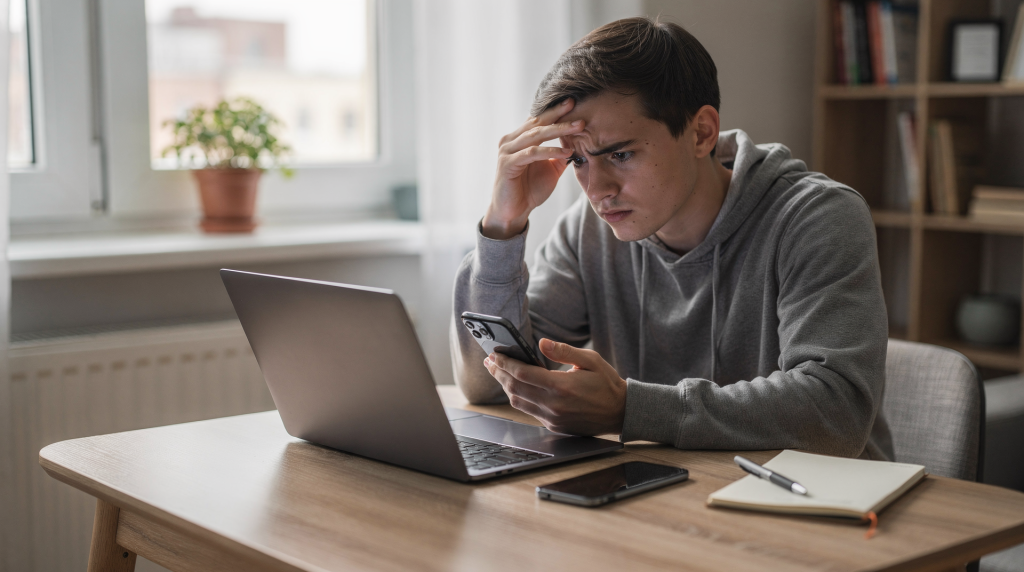
Ситуация до боли знакома: собрали новый ПК, установили систему, пробуете войти в учётную запись Steam, Battle.net, корпоративный Google Workspace или рабочую CRM — а система не пускает. «Неверный пароль», «Требуется подтверждение безопасности», бесконечная проверка личности. В нашей практике это одна из самых частых точек отказа при передаче собранного компьютера заказчику. И причина почти всегда кроется не в забывчивости, а в сложных алгоритмах безопасности, которые принимают легитимного владельца за злоумышленника.
Мы не раз вытаскивали клиентов из подобных тупиков: от геймера, который купил игровую станцию на замену старой, до предпринимателя, сменившего ноутбук перед командировкой. В этой статье — технический разбор механизмов блокировки, конкретные шаги по восстановлению доступа и набор превентивных мер, который мы сами внедряем при настройке любой рабочей или игровой системы. Никакой воды, только реальный опыт настройки железа, софта и сетевой безопасности.
Механизмы безопасности: почему система блокирует вход с нового устройства
Современные платформы — игровые сервисы, социальные сети, облачные офисные пакеты — давно не ограничиваются проверкой связки «логин-пароль». За кулисами работает целый комплекс алгоритмов, формирующих цифровой профиль вашего привычного входа. Смена устройства ломает этот профиль, и система мгновенно настораживается. Разберём, что именно её беспокоит, на том техническом уровне, который нужен для грамотной настройки и восстановления.
1. Привязка к хосту и сессионным токенам
При первом успешном входе на конкретном компьютере (или в браузере) сервер генерирует уникальный сессионный токен — долгоживущий цифровой ключ, который сохраняется локально: в файлах cookie, в хранилище приложения или в защищённой области ОС. На старом устройстве этот токен уже «знаком» системе, поэтому повторный вход происходит быстро и без лишних проверок.
На новом устройстве токена нет. Для сервера это абсолютно «чистый» вход, эквивалентный попытке подключения из неизвестной точки. В этот момент включается дополнительная логика безопасности: система может запросить код подтверждения, отправить уведомление на email или вовсе отклонить попытку, если посчитает риск слишком высоким. Именно поэтому мы всегда рекомендуем до передачи клиенту готового ПК выполнить процедуру переноса профиля браузера или хотя бы заранее настроить синхронизацию — это сохраняет токены и драматически снижает вероятность блокировки.
2. Проверка IP-адреса и геолокации
IP-адрес — один из ключевых факторов доверия. Системы анализируют не просто сам адрес, но и историю его использования, принадлежность к провайдеру и географическую привязку. Сравните типичную картину на старом и новом устройстве:
| Параметр | Старое устройство | Новое устройство | Риск для системы |
|---|---|---|---|
| IP-адрес | Стабильный, известный | Новый, часто от другого провайдера | Высокий |
| Геолокация | Соответствует региону регистрации | Может совпадать или отличаться | Средний/Высокий |
| Частота смены | Низкая | Высокая (сразу после покупки) | Высокий |
На практике мы наблюдали блокировку даже при смене роутера внутри одного города, если новый провайдер выдавал адрес из другой подсети, которую система классифицировала как «подозрительную». Особенно это актуально для корпоративных VPN: при тестировании удалённого доступа к CRM мы не раз получали автоматическую блокировку учётных записей, если IP-адрес сотрудника из дома резко отличался от офисного. Решение — предварительная настройка доверенных сетей или внесение пула адресов в исключения, где это возможно.
3. Двухфакторная аутентификация (2FA) и «Запоминание устройства»
2FA добавляет второй рубеж: пароль + одноразовый код. На старом устройстве при включённой опции «Запомнить это устройство» сервер связывает уникальный идентификатор железа и браузера с аккаунтом и на определённый срок перестаёт требовать код. Именно эту «память» вы теряете при смене ПК или даже переустановке ОС на том же железе.
Проблема обостряется, когда код невозможно получить физически: телефон утерян, SIM-карта заблокирована, приложение-аутентификатор не перенесено. Мы регулярно сталкиваемся с этим при миграции сотрудников на новые телефоны — особенно если не был настроен облачный бэкап Google Authenticator или не сохранены резервные коды. Вход превращается в квест с обращением в поддержку, поэтому при любом внедрении IT-аутсорсинга мы первым делом заставляем клиентов распечатать и хранить резервные коды, а также настраиваем корпоративный аутентификатор с централизованным восстановлением.
4. Антиспам-фильтры и защита от брутфорса
Защита от подбора пароля (brute force) не дремлет. Система считает количество неудачных попыток с одного IP или для одного аккаунта. На старом, доверенном устройстве алгоритмы могут быть мягче, потому что наличие токена уже подтверждает личность. На новом — каждая ошибка воспринимается как потенциальная атака: три-четыре неверных ввода, и вы получаете временную блокировку, которая может растянуться от 15 минут до 24 часов. В своей практике мы инструктируем пользователей: если пароль не подходит с первой попытки на новом устройстве, не пытайтесь угадывать — сразу используйте процедуру сброса. Это сэкономит часы ожидания.
Основные причины потери доступа: от технических ошибок до блокировок
Соберём все возможные сценарии в структурированный перечень. Такой подход мы используем при первичной диагностике обращений клиентов: быстрый перебор типовых ситуаций позволяет локализовать проблему за несколько минут.
Причина №1: Отсутствие второго фактора подтверждения (2FA)
Самая массовая причина. Пароль введён верно, но система упирается в запрос кода, который вы не можете получить: SMS не доходит из-за смены SIM-карты или роуминга, письмо застревает в спаме, а локальный аутентификатор не мигрировал на новый аппарат. Результат — экран с требованием кода без возможности его ввести, фактически кирпич перед входом.
Причина №2: Блокировка по IP-адресу (Region Lock)
Многие сервисы явно или неявно ограничивают доступ из определённых регионов. Смена провайдера, подключение к публичному Wi-Fi в кафе или включение VPN с иностранным IP — всё это может триггернуть геоблокировку. Вы видите сообщение «Вход запрещён из вашего региона» или молчаливый отказ с требованием подтвердить личность. В корпоративных средах мы настраиваем условный доступ (conditional access) с привязкой к доверенным локациям, чтобы избежать подобных сюрпризов.
Причина №3: Сбой сессии или кэшированных данных
На новом устройстве браузер или приложение стартует с чистого листа. Если отключены сторонние cookie, строго ограничен JavaScript или локальный кэш забит остатками предыдущих неудачных попыток — форма входа может просто не отрабатывать. Внешне это выглядит как зависание кнопки «Войти», сообщение «Сессия недействительна» или бесконечная переадресация. Мы в таких случаях первым делом запускаем вход в режиме инкогнито — это самый быстрый способ отсечь влияние кэша и расширений.
Причина №4: Неправильное определение устройства (Device Fingerprinting)
Цифровой отпечаток устройства — это десятки параметров: версия ОС, разрешение экрана, наличие определённых шрифтов, WebGL-характеристики видеокарты, часовой пояс. При смене ПК fingerprint меняется почти полностью, и платформа помечает устройство как «неизвестное». Если политика безопасности настроена агрессивно, вход блокируется даже при правильном пароле и коде 2FA, пока вы не подтвердите устройство через ссылку в email или дополнительную проверку.
Причина №5: Временная блокировка после множества попыток
Типичная картина: пользователь приобретает новый ноутбук, пытается вспомнить пароль и за 5-10 минут делает десяток неудачных попыток. Защита от брутфорса активируется, аккаунт блокируется на полчаса или дольше. На старом устройстве при наличии действующего токена такой блокировки могло не быть вовсе, что вводит в заблуждение. Поэтому мы всегда предупреждаем: после покупки нового ПК сразу сбрасывайте пароль, если есть хоть малейшие сомнения, а не играйте в угадайку.
Пошаговая инструкция: как восстановить доступ к аккаунту
Ниже — алгоритм действий, который мы отточили на сотнях инцидентов. Он универсален для игровых платформ (Steam, Epic Games), социальных сетей, облачных сервисов Google и Microsoft. Проходите шаги последовательно, не перескакивая: грубые ошибки вроде многократного ввода пароля на ровном месте только усугубляют ситуацию.
Шаг 1: Проверка базовых настроек (Кэш, Куки, VPN)
Прежде чем будить поддержку, исключим проблемы на стороне клиента — именно здесь кроется около 30% обращений по данным нашей техподдержки.
- Отключите VPN. Если используете корпоративный или личный VPN, временно деактивируйте его. Платформы часто заносят IP-адреса популярных VPN-сервисов в чёрные списки.
- Очистите кэш и куки. В любом браузере комбинация
Ctrl + Shift + Delete→ «Все время» → удалить кэшированные изображения и файлы cookie. Это уберёт возможные конфликты старых сессионных данных. - Попробуйте другой браузер или режим инкогнито. Если Chrome не пускает, запустите Firefox или Edge. Режим инкогнито (Ctrl+Shift+N) отключает все расширения и использует чистый профиль — идеальный тест.
- Проверьте JavaScript и сторонние блокировщики. Убедитесь, что JavaScript разрешён, а расширения типа uBlock Origin или Privacy Badger не блокируют скрипты аутентификации. При необходимости временно отключите их для страницы входа.
Шаг 2: Получение кода подтверждения (2FA)
Если система настойчиво требует код, но вы его не видите, порядок действий такой:
- Проверьте SMS и Email досконально. Убедитесь, что на новом устройстве есть доступ к сети. Загляните в папку «Спам» — туда часто падают автоматические письма с кодом. Если почтовый ящик сам заблокирован из-за нового IP (да, и такое бывает), сначала восстановите почту, иначе коды не дойдут.
- Приложение-аутентификатор. Установите Google Authenticator (или Microsoft Authenticator, Authy) на новый телефон. Если ранее не был настроен облачный бэкап, коды не появятся — потребуется код восстановления. При настройке корпоративных учёток мы обязательно включаем облачную синхронизацию или раздаём резервные коды.
- Резервные коды (Backup Codes). Это самый быстрый путь. Отыщите распечатанный или сохранённый в менеджере паролей список одноразовых кодов. Введите один из них — и 2FA будет временно удовлетворена, после чего можно зайти в настройки и перенастроить метод.
Шаг 3: Использование функции «Восстановить доступ»
Практически у каждой крупной платформы есть ссылка «Не могу получить код» или «Другие способы входа» под формой ввода кода. Алгоритм стандартный:
- Нажмите эту ссылку и следуйте инструкциям. Обычно предлагается указать резервный email или ответить на контрольные вопросы.
- Система вышлет письмо с временным кодом или ссылкой для сброса 2FA на резервный адрес. Если резервный email недоступен — переходите к обращению в поддержку.
- Точно и честно отвечайте на вопросы формы восстановления: дата создания аккаунта, последний известный пароль, примерная дата последнего входа. Чем точнее данные, тем быстрее процесс.
Шаг 4: Обращение в поддержку платформы
Когда автоматические методы исчерпаны, остаётся ручная проверка. Мы всегда готовим клиенту пакет документов заранее, чтобы ускорить процесс.
Что подготовить:
- Точный email или логин аккаунта.
- Идентификатор пользователя (Steam ID, UID), если известен.
- Цифровые чеки и скриншоты транзакций: PayPal, банковские выписки, письма о покупке игр или подписки. Это главное доказательство владения.
- Примерную дату создания аккаунта и историю никнеймов.
- Описание ситуации без эмоций: «Не могу войти с нового устройства, код 2FA не приходит, так как SIM-карта утеряна. Резервные коды отсутствуют.»
Пример сообщения:
«Здравствуйте. Я владелец аккаунта [email]. Не могу войти после смены компьютера, запрашивается код подтверждения, но доступ к номеру телефона утерян. Резервные коды не сохранил. Прилагаю скриншоты чеков от [дата и сумма]. Прошу сбросить 2FA или предоставить временный доступ. Готов пройти дополнительную верификацию.»
Будьте готовы, что поддержка может запросить фото документа или селфи с паспортом — это нормальная практика для особо ценных аккаунтов.
Шаг 5: Сброс пароля и 2FA (если это возможно)
После положительного решения от поддержки вам предложат:
- Сбросить текущий пароль и задать новый.
- Отключить старую двухфакторную аутентификацию.
- Настроить 2FA заново уже на новом устройстве, обязательно сохранив резервные коды.
Только после этого вход с нового ПК будет полноценно восстановлен. Мы рекомендуем сразу же провести аудит подключённых устройств и завершить все сторонние сессии, чтобы исключить остаточные риски.
Чек-лист: как предотвратить потерю доступа в будущем
Мы внедрили этот набор правил в свою практику после пары десятков нервных обращений от клиентов, которые потеряли доступ к игровым библиотекам стоимостью в сотни тысяч рублей или к рабочей переписке. Это «страховка», которая окупается сторицей.
📋 Чек-лист безопасности
| Действие | Описание | Зачем нужно? |
|---|---|---|
| 1. Сохраните резервные коды | При активации 2FA сразу скачайте или распечатайте резервные коды и храните отдельно от телефона (сейф, облачное хранилище с мастер-паролем). | Единственный способ войти при утере телефона или сбое синхронизации. |
| 2. Добавьте резервный email | Укажите надёжный дополнительный адрес, к которому точно не потеряете доступ (например, почта на корпоративном домене или ящик с физическим ключом безопасности). | Даже если основной email заблокирован, код восстановления уйдёт на резервный. |
| 3. Запомните устройство | На старом ПК в настройках безопасности активируйте «Запомнить это устройство» (появится после ввода 2FA). | Система не будет запрашивать код при каждом входе, но только на этом конкретном ПК. |
| 4. Используйте облачный аутентификатор | Google Authenticator с включённой синхронизацией в аккаунт Google или Authy с мастер-паролем. | При смене телефона токены автоматически восстанавливаются, не требуя резервных кодов. |
| 5. Не применяйте VPN при входе | Отключайте любые VPN-сервисы перед аутентификацией в важные сервисы. | Исключает блокировку по IP и флаг «подозрительная локация». |
| 6. Храните чеки | Сохраняйте скриншоты покупок в облаке (Google Drive, OneDrive) и в почтовом архиве. | Неопровержимое доказательство владения аккаунтом при обращении в поддержку. |
| 7. Поддерживайте актуальность контактов | Раз в полгода проверяйте, что привязанные телефон и email рабочие. | Избегает ситуаций, когда код уходит на давно несуществующий номер. |
⚠️ Типовые ошибки, которые усугубляют ситуацию
- Попытка входа 10 раз с ошибкой. Даже если пароль кажется знакомым, после второй неудачи переходите к сбросу. Иначе активируется временная блокировка, и вы потеряете время.
- Использование VPN с неизвестным IP. Многие публичные VPN-узлы уже в чёрных списках — вход будет заблокирован мгновенно.
- Отключение куки в браузере. Без возможности сохранить сессионные данные платформа будет считать каждое открытие страницы новым входом и каждый раз требовать 2FA.
- Вход через публичный Wi-Fi. В кафе и отелях IP-адреса могут меняться динамически и принадлежать пулу, который помечен как подозрительный.
- Игнорирование предупреждений безопасности на старом устройстве: если приходило уведомление о необходимости обновить методы восстановления, не откладывайте его — это часто предвестник будущей блокировки.
Разбор терминов: что скрывается за техническими словами
В процессе восстановления вы неизбежно сталкиваетесь с терминологией, которая может сбить с толку. Поясним ключевые понятия на языке, понятном и геймеру, и офисному сотруднику.
- Сессионный токен (Session Token) — это временный цифровой пропуск. После успешного входа сервер выдаёт его вашему браузеру, и тот предъявляет пропуск при каждом запросе вместо повторного ввода пароля. При смене устройства пропуск отсутствует — приходится доказывать личность заново.
- 2FA (Двухфакторная аутентификация) — метод защиты, при котором одного пароля недостаточно, нужно подтверждение через второй фактор: одноразовый код из SMS, email или приложения. Это та самая ступенька, о которую спотыкается большинство при миграции на новое железо.
- Device Fingerprint (Цифровой отпечаток устройства) — автоматически собираемый набор технических характеристик: версия ОС, список шрифтов, параметры экрана, часовой пояс, даже особенности рендеринга WebGL. Невидимый идентификатор, по которому система узнаёт «свой» компьютер.
- IP-адрес (Internet Protocol Address) — ваш цифровой адрес в сети. Если он внезапно меняется на адрес из другой страны или диапазона, известного за спам, платформа включает режим повышенной бдительности.
- Брутфорс (Brute Force) — автоматизированный перебор паролей. Защитные алгоритмы отслеживают частоту попыток и при превышении порога блокируют аккаунт, чтобы остановить взлом.
- Кэш (Cache) — локальное хранилище временных файлов, ускоряющее загрузку страниц. Иногда старые данные кэша конфликтуют с новой сессией, имитируя ошибку входа.
FAQ: Ответы на самые частые вопросы
❓ Что делать, если я не могу получить код 2FA, потому что телефон утерян?
Действуйте по следующему алгоритму: 1) Найдите сохранённые резервные коды — без них восстановление займёт дни. 2) Если кодов нет, немедленно обращайтесь в поддержку платформы с чеками на покупки и данными аккаунта. 3) Будьте готовы к длительной верификации, вплоть до видеозвонка с документом. В нашей практике был случай, когда клиенту потребовалось две недели переписки с техподдержкой Epic Games, чтобы восстановить аккаунт стоимостью в несколько тысяч долларов — просто потому, что резервные коды были утеряны.
❓ Почему система пишет «Неверный пароль», если я ввожу его правильно?
Часто это маскировка более глубокой проблемы безопасности: система блокирует вход, но вместо явного сообщения о подозрительной активности показывает общую ошибку. Проверьте, не активирован ли Caps Lock, нет ли лишнего пробела в конце, не вмешивается ли автозаполнение старого пароля. Если уверены в пароле — сразу сбросьте его, это снимет блокировку по IP или устройству во многих случаях.
❓ Можно ли войти в аккаунт с нового устройства без 2FA?
Нет, если двухфакторная аутентификация активирована. Единственное исключение — когда устройство уже было ранее запомнено (например, вы перенесли полный образ системы со старого ПК, включая токены). В остальных ситуациях потребуется либо код, либо резервный метод подтверждения, либо вмешательство поддержки.
❓ Как долго длится блокировка после множества попыток входа?
Обычно от 15 до 30 минут. Но если попыток было больше десяти в течение короткого промежутка, блокировка может растянуться на сутки. В некоторых облачных сервисах (например, Microsoft 365) блокировка может стать постоянной до ручного снятия администратором или поддержкой. Мы всегда советуем прекратить попытки после второго неверного ввода и перейти к процедуре сброса.
❓ Почему вход работает в браузере, но не в приложении?
Приложения могут использовать встроенные веб-движки со своими куки-хранилищами или более строгие проверки fingerprint. Часто помогает обновление приложения до последней версии, очистка его кэша в настройках ОС или переустановка. Если не помогает, используйте браузерную версию как временный обходной путь — это стандартная практика при возникновении подобных нестыковок.
❓ Что делать, если я переехал в другую страну и не могу войти?
Резкая смена геолокации — классический триггер для блокировки. Первым делом отключите любые средства смены IP. Подождите 15–20 минут, не предпринимая новых попыток. Если блокировка сохраняется, обратитесь в поддержку и честно сообщите о переезде. Возможно, потребуется подтвердить личность документально — мы сталкивались с этим при переезде сотрудников, и процесс обычно занимает от нескольких часов до пары дней.
❓ Можно ли восстановить аккаунт, если я не помню email?
Это очень сложная ситуация. Поищите email в истории заказов, банковских выписках, сохранённых скриншотах. Если данных нет, поддержка, скорее всего, откажет в восстановлении, так как email является первичным идентификатором. В таких случаях мы помогаем клиентам восстановить цепочку по косвенным данным: никнейм, дата первой покупки, привязанные платёжные средства. Но гарантий нет.
❓ Как проверить, активирован ли 2FA на моем аккаунте?
Зайдите в настройки безопасности платформы. Обычно путь: Профиль → Настройки → Безопасность. Если рядом с пунктом «Двухфакторная аутентификация» стоит статус «Включено», метод активен. Если вы не можете войти в настройки, скорее всего, 2FA уже работает — это косвенный признак. Пытаться проверить через попытку входа с нового устройства бессмысленно, если нет доступа к кодам.
Заключение: Безопасность требует внимания, но не должна быть барьером
Потеря доступа после смены устройства — это не баг, а закономерное следствие многослойной защиты, которая в 99% случаев исправно оберегает аккаунты от реальных взломов. Но эта же защита способна намертво запереть дверь перед законным владельцем, если не соблюдены элементарные правила цифровой гигиены.
Из сотен восстановленных нами аккаунтов — игровых, рабочих, облачных — мы вывели три столпа, на которых держится безболезненная миграция:
- Резервные коды — физический носитель или облачный архив, доступный без телефона.
- Цифровые чеки — ваше главное доказательство в споре с поддержкой.
- Чистое окружение на новом устройстве: отсутствие VPN, рабочие куки и актуальные контакты восстановления.
Не бойтесь поддержки — она действительно обучена решать эти проблемы, но время ответа может варьироваться от нескольких часов до нескольких недель. Поэтому профилактика бесценна. Выполните наш чек-лист сразу после восстановления доступа, и следующая смена ПК, телефона или даже страны не превратится в цифровую катастрофу.
Алексей Ковалёв и команда инженеров domains-11.com