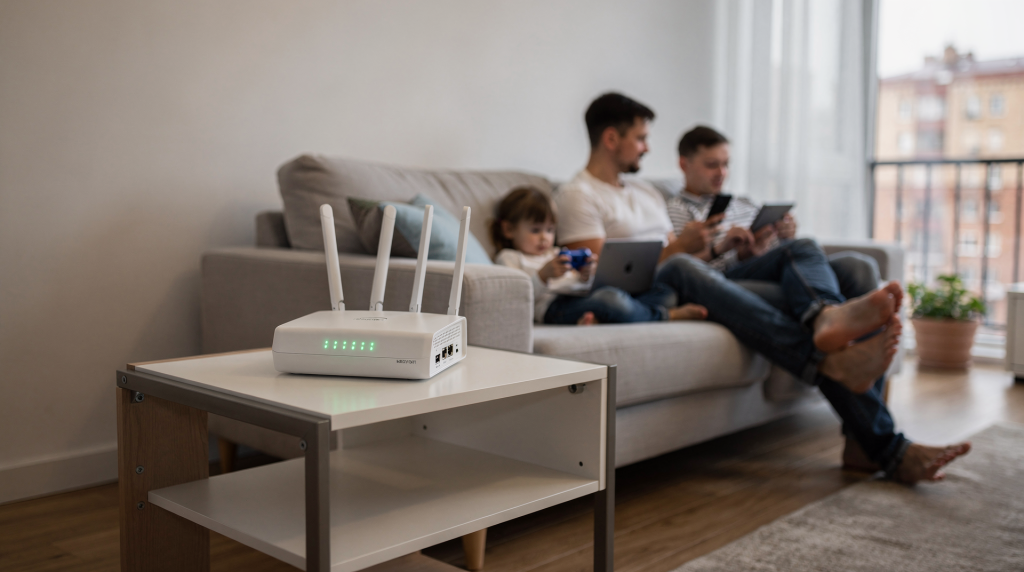
Обороты падают в самый неподходящий момент: стрим зависает, голос в Zoom рассыпается, а любимая игра превращается в слайд-шоу. Из практики могу сказать, что в восьми случаях из десяти дело не в провайдере, а в том, как сконфигурирован ваш роутер, какую частоту он использует и где физически стоит. За годы работы с железом и сетями — от сборки игровых ПК до обслуживания офисных инфраструктур — я собрал чёткую последовательность действий, которая закрывает 95% проблем с Wi-Fi. Ниже — только проверенные настройки, без маркетинговой шелухи и общих фраз.
Почему ваш Wi-Fi «тормозит»: Основные причины нестабильности
Прежде чем лезть в меню, необходимо понять физику. Wi-Fi — это радиосигнал, и его «поведение» сильно зависит от среды. Одно дело — протестировать роутер на открытом стенде в лаборатории, и совсем другое — когда он зажат в прихожей за металлической дверцей щитка. Давайте разберём четыре корневые причины, которые я наблюдаю при выездах к клиентам чаще всего.
1. Радиопомехи и зашумленность каналов
В многоквартирных домах главный враг — не ваш роутер, а соседские. Диапазон 2.4 ГГц забит под завязку: роутеры, умные лампочки, камеры, Bluetooth-гарнитуры и даже микроволновки создают то, что на инженерном языке называется «радиошумом». Когда два роутера работают на одном канале, они делят эфир: передают данные по очереди, из-за чего фактическая скорость может упасть в разы. И автоподбор канала, вопреки ожиданиям, часто только усугубляет ситуацию — встроенный алгоритм обычно игнорирует уровень реальных помех и выбирает «свободный» на момент сканирования канал, на который через минуту перескочит сосед.
2. Неправильный выбор частоты (2.4 ГГц против 5 ГГц)
Диапазон 2.4 ГГц — это старая, загруженная дорога с низкой пропускной способностью, но его сигнал лучше огибает препятствия. 5 ГГц — скоростная магистраль: огромная полоса и минимальные помехи, однако стены и перекрытия быстро гасят такой сигнал. Когда клиент жалуется, что его тариф — 500 Мбит/с — а по Wi-Fi еле набирается 70, почти всегда оказывается, что все устройства залипли на 2.4 ГГц. Разница в скоростях между диапазонами колоссальная, а Smart Connect (автообъединение сетей) на многих роутерах реализован так, что предпочитает более сильный сигнал 2.4 ГГц, а не более быструю 5 ГГц.
3. Физическое расположение роутера
Роутер — это антенна, и физика здесь безжалостна. Металл полностью экранирует сигнал, бетон и кирпич сильно ослабляют 5 ГГц, а вода (аквариумы, отопительные батареи и даже человеческие тела) активно поглощает радиоволны. Типичная картина при диагностике: провайдерская розетка и роутер заперты в железном слаботочном шкафу в прихожей, и оттуда он пытается «добить» до спальни через две стены. Это всё равно что запустить мощный кулер в корпусе ПК, но закрыть все вентиляционные отверстия — компоненты перегреются, а сигнал умрёт.
4. Старое оборудование и протоколы
Роутер пяти‑семилетней давности, даже исправный, физически не способен обеспечить гигабитные скорости. Если он поддерживает только 2.4 ГГц, то на клиенте вы получите максимум 60–80 Мбит/с в идеальных условиях, сколько бы провайдер ни подавал по кабелю. Аналогичная картина с устаревшими адаптерами в ноутбуках и ПК. Я не раз апгрейдил старые офисные машины, установив современные Wi‑Fi модули, и скорость подскакивала на порядок. Правило простое: хотите скорость — роутер и клиентские устройства должны поддерживать хотя бы Wi‑Fi 5 (802.11ac), а лучше Wi‑Fi 6.
Шаг 1: Подготовка оборудования и выбор места
Полноценная настройка начинается не с веб-интерфейса, а с физического размещения. Это 50% успеха, и я всегда прохожу этот этап вместе с заказчиком — иначе даже идеально сконфигурированное оборудование будет работать еле-еле.
Где поставить роутер: Золотые правила
- Центр помещения. Сигнал распространяется кругами. Роутер, смещённый в угол, оставляет половину энергии в неиспользуемом пространстве. Если точка ввода кабеля позволяет, выносите роутер в центральную зону квартиры. Я иногда применяю плоские Ethernet-кабели, чтобы без штробления стен подвести роутер к нужному месту.
- Вертикальная установка. Антенны большинства моделей рассчитаны на вертикальное расположение — сигнал идёт перпендикулярно плоскости антенны. Класть роутер на бок или «подвешивать» вверх ногами — заведомо ухудшать покрытие.
- Высота. Поднимите роутер на 1–1.5 метра от пола. На полу его сигнал быстро гасится мебелью и коврами. Идеально — полка или верхняя часть невысокого шкафа.
- Свободное пространство. Минимум 10–15 см вокруг корпуса без металлических предметов и путаницы кабелей. Дайте устройству дышать — заодно решите часть проблем с перегревом.
- Подальше от источников помех. Микроволновки, радиотелефоны, аквариумы и массивные блоки питания — всё это создаёт дополнительные наводки. Не размещайте роутер вплотную к такой технике.
Чек-лист: Проверка места установки
- [ ] Роутер находится в геометрическом центре квартиры (или максимально близко).
- [ ] Установлен на возвышении, не на полу.
- [ ] Металлические предметы не перекрывают антенны.
- [ ] Не заперт в тесном шкафу.
- [ ] Вокруг достаточно свободного пространства.
Если физически переставить роутер невозможно (например, единственная точка входа кабеля в прихожей), следующим шагом стоит рассмотреть Mesh-систему или, как минимум, репитер.
Шаг 2: Вход в настройки роутера и базовая конфигурация
Теперь берёмся за «мозги» сети. Первым делом нужно попасть в веб-интерфейс.
Как попасть в настройки
- Подключитесь к роутеру — по Wi-Fi или патч-кордом. Я предпочитаю кабель для первичной настройки, он гарантирует отсутствие обрывов в процессе.
- В адресной строке браузера введите IP-адрес устройства. Чаще всего это:
- 192.168.0.1
- 192.168.1.1
- 192.168.100.1
Точный адрес всегда указан на наклейке на корпусе роутера (ищите строки «IP Address», «Default Gateway» или «Access Router»).
- Введите логин и пароль. Стандартная пара — admin / admin. Если ранее данные менялись, используйте актуальные. При утере — остаётся только сброс кнопкой Reset (зажать на 10 секунд), но тогда придётся настраивать всё с нуля.
Обновление прошивки (Критически важно!)
Перед тонкой настройкой всегда проверяю версию прошивки. Производители регулярно закрывают дыры в безопасности и, что важнее, исправляют ошибки радиомодуля, улучшают совместимость и стабильность. В одном серверном проекте мы три дня ловили странные обрывы WiFi-моста, пока не обновили firmware точки доступа — проблема исчезла полностью. Домашний роутер не исключение.
Обновление сводится к загрузке файла с официального сайта производителя (если встроенной функции «Автообновление» нет) и запуску через раздел «System Tools» → «Firmware Upgrade» или «Обновление ПО». На время прошивки нельзя выключать питание — дайте устройству завершить процесс, даже если кажется, что оно зависло.
Шаг 3: Выбор частоты и разделение сетей (2.4 ГГц vs 5 ГГц)
Один из ключевых моментов, который сразу меняет «качество жизни» сети.
Почему нужно разделять сети
Функция «Smart Connect» (или «Dual Band Smart»), объединяющая оба диапазона под одним SSID, звучит привлекательно — роутер сам должен перебрасывать клиента на лучшую частоту. На деле алгоритм часто застревает на 2.4 ГГц, потому что её сигнал чуть-чуть мощнее (лучше проходит стены), и устройство не переключается на 5 ГГц, даже стоя в метре от роутера. В одном из выездов я настраивал коттедж, и после разделения сетей владелец тут же увидел на ноутбуке 800+ Мбит/с вместо прежних 90.
Отключайте Smart Connect без сожалений. Создайте две отдельные Wi-Fi-сети с разными именами: скажем, Home_WiFi_24 и Home_WiFi_5G. Это даст вам ручной контроль над тем, какое устройство куда подключено, и исключит сюрпризы автоматики.
Пошаговая инструкция разделения
- В меню роутера перейдите в раздел Wireless или Wi‑Fi → Basic Settings.
- Найдите опцию Band Selection / Dual Band и отключите Smart Connect / Unified SSID.
- В настройках Wireless 2.4GHz:
- Задайте имя сети (SSID), например Home_WiFi_24.
- Выберите режим безопасности WPA2-PSK (или WPA3 при полной совместимости).
- Шифрование — обязательно AES.
- В настройках Wireless 5GHz:
- Задайте SSID с пометкой 5G (Home_WiFi_5G).
- Аналогичные параметры безопасности.
- Сохраните изменения — роутер перезагрузится.
Что подключать к какой сети?
- К 5 ГГц: Смартфоны, ноутбуки, ТВ-приставки, игровые консоли, планшеты — всё, что находится в прямой видимости или за одной лёгкой стенкой. Получите скорость, близкую к гигабитной при соответствующем тарифе.
- К 2.4 ГГц: Умные лампочки, датчики, старые телефоны, устройства в дальних комнатах или за несущими стенами. Скорость скромнее (реально до 60–100 Мбит/с), зато соединение стабильное.
| Параметр | 2.4 ГГц | 5 ГГц |
|---|---|---|
| Скорость | Низкая (до 100 Мбит/с) | Высокая (до 1000+ Мбит/с) |
| Проникновение | Хорошее (проходит стены) | Среднее (плохо проходит бетон) |
| Помехи | Много (соседи, микроволны) | Минимум (каналы реже перегружены) |
| Дистанция | Большая | Средняя |
| Для чего | Умный дом, старые устройства, дальние комнаты | ТВ, игры, стриминг, ноутбуки рядом с роутером |
Шаг 4: Оптимизация канала и ширины полосы (Channel & Bandwidth)
Даже после разделения сетей можно недобрать в скорости из-за неправильно выбранного канала. Здесь вступает в дело чуть более тонкая настройка.
Настройка канала для 2.4 ГГц
В диапазоне 2.4 ГГц по‑настоящему непересекающихся каналов всего три: 1, 6 и 11. Если сосед вещает на канале 3, а вы на 4 — помехи всё равно заметны, потому что спектр сигнала «расползается» на соседние каналы. Поэтому:
- Скачайте приложение-анализатор. На Android рекомендую Wi‑Fi Analyzer, на Windows — NetSpot. Оно в реальном времени покажет загрузку каждого канала.
- Найдите тот из трёх каналов (1, 6 или 11), где меньше всего сетей и самый низкий уровень сигнала соседей.
- В меню роутера Wireless 2.4GHz → Channel выберите этот канал вручную, отключив автоматический выбор.
Если анализатора под рукой нет, можно опытным путём перебирать 1, 6 и 11, тестируя скорость после смены. Как правило, один из них показывает себя заметно стабильнее.
Настройка канала для 5 ГГц
В 5 ГГц каналов много (с 36 по 165), и они практически не перекрываются. Главное здесь — выбрать диапазон, где по опыту меньше всего соседей и максимальная скорость при ширине 80 МГц. Я обычно советую уходить в верхнюю часть списка: каналы 144, 148, 152, 156. Они редко используются в типовых многоквартирниках, в отличие от забитых 36–48. Если роутер поддерживает 160 МГц, можно попробовать, но на практике 80 МГц даёт наилучший баланс между скоростью и стабильностью.
Ширина полосы (Bandwidth)
- Для 2.4 ГГц: ставьте 20 МГц. Это максимум помехоустойчивости. Переход на 40 МГц имеет смысл только в частном доме без соседей — прирост небольшой, а риск конфликта с соседними сетями кратно выше.
- Для 5 ГГц: смело выставляйте 80 МГц. Это де-факто стандарт для скоростного соединения. Ширина 160 МГц хороша при идеальных условиях и малом количестве устройств, но часто вызывает нестабильность при наличии других сетей.
Шаг 5: Безопасность и защита сети
Настоящая безопасность — это не только «сосед не подцепится», но и отсутствие просадок скорости из-за устаревших протоколов.
Протокол шифрования
- WPA2 + AES — самый универсальный и надёжный стандарт, совместим со всем зоопарком устройств. Именно его мы ставим на всех клиентских объектах по умолчанию.
- WPA3 — более свежий протокол, затрудняет атаки подбора пароля. Если все ваши гаджеты не старше 2020 года, а роутер поддерживает Wi‑Fi 6, включайте его. В смешанной среде используйте режим WPA2/WPA3 Mixed.
- Никогда не выбирайте TKIP. Это устаревшее шифрование не только дырявое, но и режет скорость до уровня 802.11g. Только AES.
Настройки безопасности ищем в разделе Wireless Security.
Сложность пароля
Пароль должен быть длинным (12+ символов) и бессмысленным. Сочетание букв в разных регистрах, цифр и спецсимволов вроде «!» или «@». Пример хорошего: MyHome_Net_2026!Secure. Пример плохого: 123456, qwerty, admin. Записать такой пароль и наклеить на роутер для гостей — допустимо, а имитация сложности только злит.
Скрытие SSID (Не рекомендуется)
Идея «спрятать» сеть кажется заманчивой, но реальной защиты не даёт — любой с минимальным знанием просканирует эфир. Зато скрытый идентификатор вынуждает клиентские устройства постоянно посылать запросы на поиск сети, создавая лишний радиообмен и потенциальные обрывы. Оставляйте SSID видимым.
Шаг 6: Продвинутые настройки для стабильности (QoS, DNS, Power)
Если базовые шаги выполнены, а сеть всё равно ведёт себя капризно, задействуем профессиональные настройки.
1. QoS (Quality of Service) — Управление приоритетами
QoS расставляет приоритеты между типами трафика. Вспоминается проект по настройке офисной сети одного небольшого колл-центра: во время отправки больших отчётов голосовая связь «рассыпалась». Мы включили QoS, выделив IP-телефонии высший приоритет — проблема исчезла на корню. Дома принцип тот же: запускаете игру — пакетам игры отдаётся предпочтение, а фоновая загрузка обновлений на другом ПК уходит на второй план.
В меню роутера найдите раздел QoS или Traffic Control, включите функцию и задайте приоритет для конкретного устройства (игрового ПК, консоли). Если есть встроенный Game Mode — активируйте.
2. DNS-серверы
Провайдерские DNS-серверы иногда отвечают медленно, и сайты начинают открываться с заметной задержкой даже при высокой скорости канала. Я рекомендую сразу вручную прописать надёжные внешние адреса.
- Primary DNS: 8.8.8.8 (Google)
- Secondary DNS: 8.8.4.4 (Google) или 208.67.222.222 (OpenDNS)
Настройка находится в разделе Network → LAN или DHCP Server, в полях Primary/Secondary DNS. В некоторых моделях также можно прописать DNS напрямую в WAN-настройках.
3. Режим работы (Mode)
Убедитесь, что выбран корректный режим беспроводной сети:
- Для 2.4 ГГц — 802.11 b/g/n mixed. Это обеспечит обратную совместимость со старыми устройствами и одновременно поддержку скоростного n.
- Для 5 ГГц — 802.11 a/n/ac/ax mixed (если роутер поддерживает Wi‑Fi 6). Не снижайте режим до только «a» или «n» — потеряете скорость.
4. Power (Мощность передачи)
Если в настройках есть регулировка мощности сигнала, ставьте High (100%). Для больших помещений снижение мощности только вредит, и исключение — лишь когда нужно сознательно ограничить зону покрытия (например, в маленьком офисе, чтобы не «долбить» за стену к соседнему бизнесу). В квартире это излишне.
Шаг 7: Диагностика и проверка результата
После комплекса настроек обязательно проверяем, что проблема действительно решена.
Как проверить скорость и стабильность
- Speedtest: Подключитесь к сети 5 ГГц и запустите тест через speedtest.net или приложение на смартфоне. Сравнение с тарифной скоростью: разница в пределах 10–15% считается нормальной из-за накладных расходов Wi‑Fi. Если разбежка больше 30% — ищем дальше.
- Ping-тест: Откройте командную строку и выполните команду
ping 8.8.8.8 -t. Оставьте на пару минут. Значения времени отклика должны колебаться в пределах примерно 10–20 мс и не выдавать резких провалов (Request timed out) или скачков до 500 мс. Для гейминга стабильность пинга даже важнее абсолютной скорости.
Чек-лист: Проверка стабильности
- [ ] Скорость на 5 ГГц — не менее 80–90% от тарифа провайдера.
- [ ] Пинг стабильный, без значительных всплесков.
- [ ] При перемещении между комнатами нет обрывов (если используется Mesh).
- [ ] Умные устройства (лампочки, датчики) живы и работают в 2.4 ГГц.
- [ ] Стриминг видео (YouTube, Netflix) идёт без буферизации.
Типовые ошибки и как их избежать
На основе реальных выездов собрал пятёрку наиболее частых промахов, которые сводят к нулю все старания.
Ошибка 1: «Автоматический канал» — худший выбор
Роутер не умеет прогнозировать загрузку эфира. Он видит текущий срез и может выбрать канал, который через минуту «загадит» соседский передатчик. Исправляется только ручным выбором 1, 6 или 11 для 2.4 ГГц после анализа сети.
Ошибка 2: Использование только 2.4 ГГц
Пользователи верят, что «интернет один», и не переключаются на 5 ГГц даже тогда, когда ноутбук стоит рядом с роутером. Исправление: жёсткое разделение SSID и сознательное подключение быстрых устройств к 5 ГГц.
Ошибка 3: Роутер в «коробке»
Металлический слаботочный шкаф в прихожей — убийца сигнала. Решение: вытащить роутер из шкафа наружу, при необходимости удлинив кабель провайдера тонким патч-кордом. Некоторые провайдеры разрешают даже перенести точку входа, но это обсуждается отдельно.
Ошибка 4: Старый роутер для нового провайдера
Гигабитный тариф и роутер с портами 100 Мбит/с — классика. Данные просто упираются в физический предел порта. Помимо портов, важен чипсет радиомодуля. Для скорости от 300 Мбит/с нужно устройство с поддержкой Wi‑Fi 5 или Wi‑Fi 6 и гигабитными портами.
Ошибка 5: Неправильный шифрование
TKIP вместо AES. Встречается, когда пользователь выбирает смешанный режим WPA/WPA2 или просто не менял дефолт. Решение: в настройках безопасности всегда только AES.
Продвинутые решения: Mesh-системы и репитеры
При площади квартиры за 60–70 м², сложной планировке или невозможности разместить роутер в центре — стандартных мер может не хватить. Тогда подключаем «тяжёлую артиллерию».
Что такое Mesh-система?
Это набор из нескольких узлов, которые образуют единую бесшовную сеть под одним SSID. Вы ходите по дому — устройство автоматически переключается на ближайший модуль без разрыва соединения. По нашим проектам в коттеджах Mesh избавляет от мёртвых зон полностью. При выборе обращайте внимание на модели с поддержкой Wi‑Fi 6 и выделенного backhaul-канала — это напрямую влияет на итоговую скорость. Примерами хороших систем могут служить ASUS ZenWiFi, TP‑Link Deco, Eero.
Что делать, если Mesh покупать дорого?
Бюджетный вариант — Wi‑Fi репитер (расширитель). Он принимает сигнал от роутера и ретранслирует его дальше, но при этом часто создаёт отдельную сеть (например, Home_Ext), что заставляет переключаться вручную. Поэтому, если берёте репитер, ищите тот, что поддерживает режим Mesh/One SSID и умеет объединять сети. Ещё один момент: репитер режет скорость примерно наполовину, так как вынужден делить радиоэфир между приёмом и передачей.
Где ставить репитер?
Золотое правило — на полпути между роутером и «мёртвой» зоной. Если поставить его там, где сигнал уже едва теплится, он будет ретранслировать слабый шум, и толку не будет. Найдите точку, где сигнал роутера ещё стабилен (на уровне 60–70% по индикатору или анализатору), и установите репитер там. Тогда он сможет захватить чистый сигнал и отдать его дальше.
FAQ: Часто задаваемые вопросы
Вопрос: Почему скорость на Wi-Fi всегда ниже, чем по кабеле?
Ответ: Потому что Wi-Fi — это радиосигнал, он всегда несёт потери. В идеальных условиях скорость 5 ГГц составляет 60–80% от кабельной. Если разница больше 30% — ищите проблему в настройке или помехах.
Вопрос: Можно ли увеличить скорость, если я просто поставлю роутер на стол?
Ответ: Да, это даёт прирост до 20–30% за счёт ухода от пола и стен. Самый дешёвый и действенный апгрейд.
Вопрос: Что делать, если интернет «отваливается» каждые 10 минут?
Ответ: Проверьте температуру роутера (перегрев), обновите прошивку, смените канал. Если ничего не помогло — вероятна деградация компонентов, пора менять устройство.
Вопрос: Как узнать, какой канал используют соседи?
Ответ: Используйте приложения Wi‑Fi Analyzer (Android) или NetSpot (Windows). Они покажут загруженность каждого канала в реальном времени.
Вопрос: Стоит ли включать WPA3, если у меня старые устройства?
Ответ: Нет, умные лампы 2018 года могут не подключиться. Выбирайте WPA2 или смешанный режим WPA2/WPA3, если роутер его поддерживает.
Вопрос: Почему YouTube тормозит, даже если скорость 100 Мбит/с?
Ответ: Возможно, проблема в DNS. Поставьте 8.8.8.8 — во многих случаях это снимает вопрос. Также проверьте, что устройство не сидит на 2.4 ГГц.
Вопрос: Как проверить, что мое устройство подключено к 5 ГГц?
Ответ: В свойствах подключения смартфона или ПК ищите строку с частотой: если видите «5G» или «5180 MHz» — вы на 5 ГГц; если «2400 MHz» — на 2.4 ГГц.
Чек-лист: Финальная проверка настройки
Пробегитесь по этому списку — если все пункты выполнены, ваша сеть настроена на уровне профессионального IT-аутсорса.
- [ ] Расположение: роутер в центре, на высоте, без помех.
- [ ] Частоты разделены: отдельные SSID для 2.4 ГГц и 5 ГГц.
- [ ] Каналы: на 2.4 ГГц вручную выбран 1, 6 или 11 (наименее зашумлённый); на 5 ГГц — канал в верхнем диапазоне (144/148).
- [ ] Ширина канала: 5 ГГц настроен на 80 МГц.
- [ ] Безопасность: WPA2/WPA3 + AES.
- [ ] Прошивка обновлена до последней версии.
- [ ] Прописаны быстрые DNS (Google/OpenDNS).
- [ ] При необходимости активирован QoS с приоритетом для важных устройств.
- [ ] Тест Speedtest и пинг стабильны, результат близок к тарифу.
Заключение
Стабильный Wi‑Fi без обрывов и падения скорости — это не магия, а грамотная инженерия. Главный принцип, который я вынес из десятков настроек: не доверяйте автоматизму. Ручной выбор канала, разделение диапазонов, свежая прошивка и физически правильное размещение роутера дают ощутимый результат сразу. После выполнения всех шагов этого гайда вы забудете о «лагах» в играх, буферизации стримов и срывах видеоконференций.
Если же после всех манипуляций проблемы сохраняются, скорее всего лимит упирается в железо (старый роутер) или особенности провайдерской линии. В таком случае имеет смысл пригласить специалиста для инструментальной диагностики и замены оборудования.
Алексей Ковалёв
IT-специалист, эксперт в настройке сетей и оптимизации оборудования
Если у вас остались вопросы по настройке конкретного роутера (например, Xiaomi, TP‑Link, ASUS), напишите модель в комментариях — я подскажу, где найти нужные параметры.