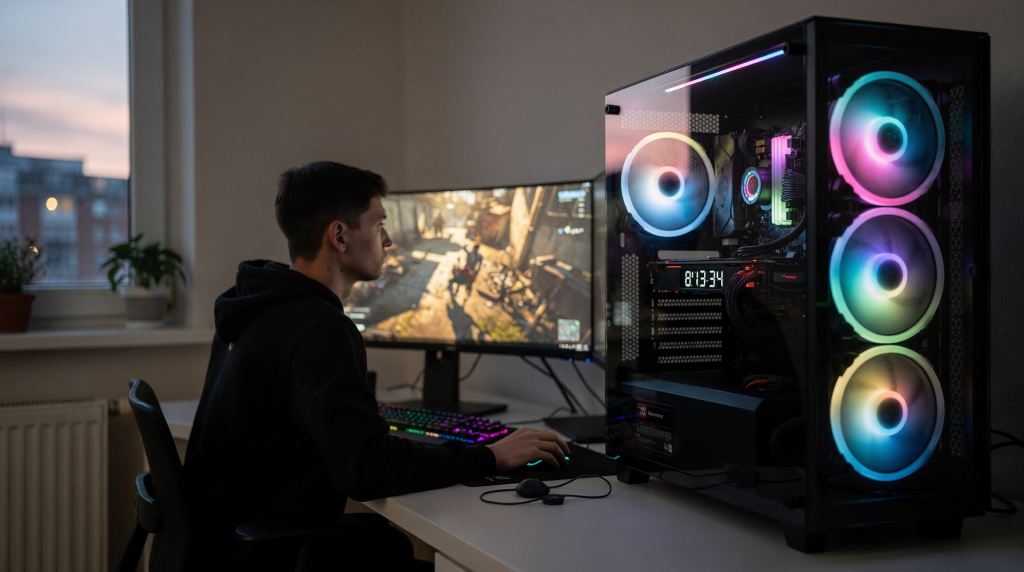
Внезапные просадки FPS, артефакты на экране или полное выключение системы в кульминационный момент — с подобными сценариями наша команда сталкивается еженедельно. Причина почти всегда одна: перегрев или неравномерное распределение вычислительной нагрузки. Когда мы собираем или настраиваем игровой ПК для клиента, первое, что показываем после включения — окно мониторинга. Без него любое железо превращается в чёрный ящик, а пользователь вынужден гадать, почему дорогая видеокарта не вытягивает настройки.
Мониторинг температуры и загрузки компонентов в реальном времени — это не развлечение для энтузиастов, а ключевой инструмент диагностики и профилактики. Он позволяет поймать троттлинг за секунды, выявить дисбаланс между процессором и видеокартой, вовремя заметить износ термоинтерфейса или забитую пылью решётку радиатора. В этом гайде я опираюсь на многолетний опыт сборки и ИТ-консалтинга: от игровых машин до серверных конфигураций малого бизнеса. Здесь собраны и отточены те приёмы, которыми мы пользуемся сами.
Почему мониторинг температуры и нагрузки критичен для геймера
Когда чипы работают на пределе, а охлаждение не справляется, компьютер не «ломается» сразу — он защищается. Проблема в том, что пользователь ощущает эту защиту как глюки и фризы. Мониторинг даёт понимание реальной картины и помогает отделить аппаратные проблемы от софтовых.
1. Защита от троттлинга (Thermal Throttling)
Троттлинг — это экстренное снижение частот при достижении критической температуры (обычно 85–95°C). В игровой сессии это выглядит как резкий провал кадров. Без мониторинга вы гадаете: виновата игра, драйвер или «железо». С OSD всё видно сразу. У нас был случай с сервером для малого офиса — периодические зависания при обработке базы данных оказались следствием перегрева VRM материнской платы; дешёвый корпусной кулер не обдувал модули, и мониторинг через HWiNFO64 выявил проблему за пять минут.
2. Предотвращение аварийного отключения
Если троттлинг не справляется, защита отключает питание. Потеря несохранённого прогресса, повреждение файлов, в худшем случае — деградация компонентов. Однажды к нам принесли геймерский ПК, который выключался через 20 минут в любых тяжёлых проектах. Мониторинг показал, что температура GPU достигала 88°C, несмотря на 100% оборотов вентиляторов. Оказалось, термопрокладки на памяти видеокарты превратились в пластик, тепло не отводилось. Замена решила проблему, но без цифр мы бы гадали неделями.
3. Оптимизация системы
Цифры — объективная основа для оптимизации. Если нагрузка на CPU стабильно 100%, а GPU болтается на 40% — это классический CPU bottleneck. Мы видели такие перекосы при сборке ПК с мощной RTX 3080 и бюджетным Core i3. Клиент жаловался на плохую производительность в 4К-играх, хотя видеокарта была загружена лишь наполовину. Замена процессора на адекватный уровню GPU моментально подняла средний FPS вдвое.
Также температурные данные показывают, когда пора обслуживать систему охлаждения. Даже без симптомов мониторинг может подсветить медленный рост температуры в течение нескольких месяцев — верный признак высыхающей термопасты или накопления пыли.
4. Долговечность оборудования
Постоянная работа при температурах выше 80°C сокращает срок службы полупроводников: быстрее стареют конденсаторы, деградирует термоинтерфейс, повышается вероятность выхода из строя паяных соединений. На нашей практике несколько серверов, круглосуточно молотивших базы, начинали терять стабильность из-за деградации VRM — мониторинг помог вовремя перевести нагрузку и спланировать ремонт.
Важно: Нормальная температура для современного игрового ПК в игре — это 60–75°C для процессора и 65–75°C для видеокарты. Всё выше 80°C — зона риска, требующая внимания.
Какие показатели нужно отслеживать: термины и нормы
Смотреть на сырой поток чисел бессмысленно, если не понимать, что искать. Расскажу о каждом параметре и о том, что они означают в реальной эксплуатации.
Температура компонентов (Temperature)
| Компонент | Норма (в игре) | Критическая зона | Что делать |
|---|---|---|---|
| CPU (Процессор) | 60–75°C | > 85°C | Чистка радиатора, замена термопасты на качественную (Arctic MX-4 или Thermal Grizzly), проверка прижима кулера, улучшение корпусного обдува. В серверных сборках мы используем мониторинг каждого ядра. |
| GPU (Видеокарта) | 65–75°C | > 83°C | Продувка радиатора, проверка оборотов вентиляторов, замена термопрокладок на чипах памяти, при необходимости — снижение Power Limit в Afterburner. У нас был случай, когда референсная RTX 2080 Ti грелась до 84°C; установка двух вентиляторов на вдув сбоку корпуса снизила температуру на 8°C. |
| VRM (Модули питания) | < 90°C | > 100°C | Направить поток воздуха от корпусного вентилятора прямо на зону VRM, заменить термопрокладки на более толстые, при разгоне — использовать материнские платы с радиаторами на дросселях. При обслуживании офисных серверов мы всегда замеряем температуру VRM через HWiNFO. |
| SSD (Накопитель) | 30–45°C | > 60°C | Установить низкопрофильный радиатор на NVMe, перенести SSD подальше от видеокарты, при интенсивной записи в серверных сценариях — обеспечить активное охлаждение. В одном проекте миграции данных накопитель Samsung 970 Pro достигал 65°C, пока мы не добавили 40-мм вентилятор на радиатор. |
| RAM (Оперативная память) | 40–50°C | > 60°C | Обеспечить прямой обдув от передних вентиляторов, при разгоне с повышенным напряжением — снизить частоту или вольтаж, в корпусах с плохой вентиляцией добавить точечный вентилятор над модулями. |
Нагрузка (Load / Usage)
- CPU Usage: Если при разрешении 4К процессор загружен на 100%, а GPU простаивает, вы упёрлись в процессорный предел. В консалтинге при подборе конфигураций для видеомонтажа мы обязательно смотрим на баланс нагрузки, чтобы избежать узких мест.
- GPU Usage: Идеал — 95–100%. Если меньше при незакрученных настройках, скорее всего, процессор не успевает готовить кадры. Бывает и обратное: слабая видеокарта при 100% загрузке, а CPU отдыхает.
- RAM Usage: До 90% — терпимо. При 100% начинается свопинг на диск, что вызывает микрофризы. При сборке игровых станций мы всегда советуем 32 ГБ, чтобы избежать ухода в файл подкачки при открытом браузере и фоновых приложениях.
Частота (Clock Speed)
Падение частоты при высокой температуре — прямой признак троттлинга. Например, у одного клиента разогнанный Ryzen 5 5600X сбрасывал частоту с 4.6 ГГц до 3.8 ГГц в рендере из-за забитого пылью башенного кулера. Мониторинг частот на графике HWiNFO моментально показал повторяющиеся провалы.
Потребление энергии (Power Draw)
Слишком высокое энергопотребление вкупе с перегревом может указывать на проблемы с блоком питания или завышенное напряжение. Однажды у игрового ПК с RTX 3070 в мониторинге мы заметили кратковременные скачки потребления до 300 Вт при штатных 220 Вт, после чего срабатывала защита БП. Замена блока питания на более мощный с запасом решила проблему нестабильности.
Вентиляторы (Fan Speed)
Если температура высокая, а обороты низкие, проверьте настройки кривой вентиляторов в BIOS или фирменном софте. Часто «тихий» профиль не даёт вентиляторам раскручиваться при нагрузке. При выездной диагностике мы видим это регулярно: владельцы не в курсе, что можно настроить агрессивный профиль.
Задержка (Latency)
В сетевых играх резкие скачки пинга могут быть связаны не только с интернетом, но и с перегрузкой процессора пакетами. Мониторинг задержек через LatencyMon помогает выявить дровишки или фоновые процессы, вызывающие микролаги. При настройке офисных VoIP-систем мы опираемся на тот же инструмент.
Программы для мониторинга: от простого к профессиональному
Выбор софта зависит от задачи: кому-то нужен оверлей во время игры, кому-то — глубочайший анализ всех датчиков при стресс-тесте. Расскажу о проверенных инструментах, которыми пользуемся мы.
1. MSI Afterburner + RivaTuner (Самый популярный вариант)
Это универсальный комбайн для геймера: мониторинг, управление видеокартой и вывод OSD. Мы настраиваем его на каждом собранном ПК. Клиенту показываем, как включить оверлей и какие параметры вывести. В одном случае именно с его помощью обнаружили, что карта уходит в троттлинг из-за битой прошивки вентиляторов — заменили кожух с вентиляторами, и всё встало на места.
Плюсы:
- Полная кастомизация OSD: порядок, цвет, размер.
- Следит за GPU, CPU, памяти, частотами.
- Гибкий разгон и андервольтинг.
- Бесплатно, без рекламы.
Как настроить OSD:
- Скачайте MSI Afterburner.
- В Settings → вкладка Monitoring.
- Отметьте нужные показатели: CPU Temperature, GPU Temperature, GPU Usage, CPU Usage, RAM Usage.
- Для каждого нажмите «Show in On-Screen Display».
- Сохраните и запустите игру.
Недостатки: интерфейс может напугать новичка, иногда конфликтует с антивирусами (достаточно добавить в исключения).
2. HWiNFO64 (Профессиональный анализ)
Наш основной инструмент для удалённой диагностики и тестирования. Показывает всё, включая температуру чипсета, VRM, каждой планки памяти, накопителей. Когда клиент сообщает о перегреве, просим скинуть скриншот сенсоров HWiNFO — это сразу даёт полную картину.
Плюсы:
- Детальнейший сенсорный лист.
- Логирование показателей за длительное время.
- Бесплатный и регулярно обновляемый.
Как использовать: запустить, выбрать «Sensors only», анализировать нужные строки. Для OSD активировать в настройках — но он более громоздкий по сравнению с Afterburner.
Минусы: не для новичков, информационная перегрузка.
3. GPU-Z (Только для видеокарты)
Когда проблема точно в графическом адаптере, GPU-Z даёт исчерпывающие данные без лишнего. Показывает температуру GPU, чипов памяти, частоты, нагрузку. При диагностике ноутбука с артефактами мы сравнили показания GPU-Z с эталоном и выяснили, что температура памяти была на 20°C выше нормы — виной оказался некачественный заводской термоинтерфейс.
Минус: фокус только на видеокарте.
4. Performance Monitor (Встроенный в Windows)
Без установки стороннего ПО. Запускаем через Win + R → perfmon. В работе с корпоративными клиентами используем для снятия базовых метрик CPU, RAM, диска, когда безопасность не позволяет ставить внешние утилиты. Температуру, к сожалению, не показывает.
5. Corsair iCUE, NZXT Sense, ASUS AI Suite (Для владельцев брендового железа)
Удобны, если экосистема замкнута на одном вендоре. Например, настройка кривой вентиляторов Corsair через iCUE и одновременный мониторинг температуры в одном окне. Однако такие программы сами могут быть прожорливы: на слабых машинах заметно подъедают ресурсы. Мы стараемся использовать их только для управления подсветкой и вентиляторами, оставляя мониторинг за HWiNFO или Afterburner.
Сравнительная таблица программ
| Программа | Температура | Нагрузка | OSD | Разгон | Для кого |
|---|---|---|---|---|---|
| MSI Afterburner | ✅ | ✅ | ✅ | ✅ | Геймеры, энтузиасты |
| HWiNFO64 | ✅ (всё) | ✅ | ✅ | ❌ | Профессионалы, инженеры |
| GPU-Z | ✅ (GPU) | ✅ | ✅ | ❌ | Только для видеокарты |
| Performance Monitor | ❌ | ✅ | ❌ | ❌ | Базовый мониторинг Windows |
| iCUE / AI Suite | ✅ | ✅ | ✅ | ✅ | Владельцы брендового железа |
Рекомендация: Для большинства геймеров идеально подходит комбинация MSI Afterburner (для OSD в игре) и HWiNFO64 (для детального анализа в спокойном режиме).
Как настроить мониторинг во время игры: пошаговая инструкция
Настроим связку Afterburner + RivaTuner — она даёт минимальный оверхед и максимум гибкости. По опыту, 90% обращений по настройке OSD решаются этой инструкцией.
Шаг 1: Установка и базовая настройка
- Скачайте MSI Afterburner с официального сайта.
- В инсталляторе обязательно отметьте компонент RivaTuner Statistics Server.
- После установки запустите Afterburner.
- Нажмите шестерёнку «Settings».
Шаг 2: Выбор показателей для OSD
- Перейдите в вкладку Monitoring.
- Выделите нужный параметр в левом списке.
- Поставьте галочку «Show in On-Screen Display».
- Рекомендуемый минимум:
CPU TemperatureGPU TemperatureGPU UsageCPU UsageRAM UsageGPU ClockCPU Clock
- Подтвердите «OK».
Шаг 3: Настройка внешнего вида OSD
В настройках перейдите в «On-Screen Display Monitoring». Здесь задают расположение (верхний левый угол — классика), размер шрифта, цвет с контрастной обводкой. Я советую использовать белый текст с чёрной тенью — читается на любом фоне. Фон можно оставить прозрачным, чтобы не отвлекал.
Шаг 4: Запуск и тест
Запустите игру. Если оверлей не появился, проверьте следующее:
- RivaTuner Statistics Server должен быть запущен (иконка в трее).
- В настройках RivaTuner «Application detection level» выставить «High».
- Игра должна работать в режиме полного экрана, а не в окне без рамок (иногда Borderless блокирует OSD — помогает переключение в Exclusive Fullscreen).
- В редких случаях помогает запуск RivaTuner от имени администратора.
Шаг 5: Анализ данных в игре
- Температуры выше 80°C — повод для обслуживания.
- GPU Usage стабильно меньше 90% при 100% загрузке CPU — вы в процессорном бутылочном горлышке.
- Частоты проседают при высокой температуре — троттлинг.
Чек-лист: когда ваш ПК перегревается и что делать
Когда цифры настораживают, воспользуйтесь нашей выверенной схемой диагностики. Она сформирована на сотнях выездов и сборок.
✅ Чек-лист: Диагностика перегрева
- Температура в простое. Загрузите Windows без игр. Норма: 30–45°C CPU, 35–45°C GPU. Если уже 50–60°C, система охлаждения не справляется даже без нагрузки — проверяйте прижим кулера и термопасту.
- Обороты вентиляторов. Сравните RPM с ожидаемыми (обычно 800–2000 об/мин). При 80°C и 500 об/мин вентиляторы либо неисправны, либо задавлены «тихой» кривой в BIOS.
- Визуальный осмотр корпуса. Пылевые «шубы» на радиаторах, заблокированные проводами вертушки, полностью перекрытые пылью фильтры — частая картина при первом обращении. Мы чистим компрессором с давлением до 2 атм и антистатической кистью.
- Состояние термопасты. Если системе больше 2–3 лет, термопаста почти гарантированно высохла. Признак — резкий рост температуры в первые секунды нагрузки. В сервисе используем пасты с заявленной долговечностью не менее 5 лет.
- Кривая вентиляторов в BIOS. Зайдите в BIOS (обычно клавиша Del) и проверьте профиль вентиляторов. Стандартные «Silent» профили часто не дают раскручиваться вентиляторам выше 40% даже при 80°C. Рекомендуем «Standard» или ручную настройку с агрессивной точкой при 70°C.
- Стресс-тест на троттлинг. Погоняйте нагрузку (игру или OCCT) 15 минут. Если частоты на графике HWiNFO загибаются вниз вместе с ростом температуры — это чистый троттлинг.
🔧 Что делать, если температура зашкаливает
| Проблема | Решение | Сложность |
|---|---|---|
| Пыль в корпусе | Продувка сжатым воздухом, очистка фильтров и лопастей | Низкая |
| Заблокированные вентиляторы | Аккуратно отодвинуть провода, убрать лишние предметы | Низкая |
| Высохла термопаста | Снять кулер, удалить старую пасту, нанести новую (горошиной или тонким слоем) | Средняя |
| Неэффективные вентиляторы | Заменить на модели с высоким статическим давлением (Noctua, Arctic), при необходимости добавить второй вдувной | Средняя |
| Неправильный Fan Curve | В BIOS выставить профиль «Performance» или вручную задать точку 100% при 75°C | Низкая |
| Недостаток обдува | Установить дополнительные вентиляторы на вдув/выдув, стремиться к небольшому положительному давлению | Средняя |
| Слишком высокая нагрузка | Снизить настройки графики, разрешение или Power Limit в Afterburner | Низкая |
| Разгон без охлаждения | Откат до стоковых частот и напряжения; если нужен разгон — предварительно улучшить охлаждение | Средняя |
Важно: Замена термопасты на видеокарте требует аккуратности — если нет опыта, лучше доверьтесь сервису. Неправильная разборка может повредить чип.
Типичные ошибки при мониторинге и оптимизации
Ошибка 1: «Мониторинг тормозит игру»
Многие боятся, что Afterburner или HWiNFO крадут FPS. По факту их потребление редко превышает 1% ресурсов CPU и GPU. Проведите эксперимент: отключите OSD и измерьте производительность. Если FPS тот же, дело не в мониторинге. У нас был клиент, который винил софт, пока мы не показали, что его процессор стабильно троттлит из-за перегрева — при отключении оверлея троттлинг никуда не девался, просто становился невидим.
Ошибка 2: «Смотрю только на температуру CPU»
В современных играх видеокарта греется не меньше, а часто и больше процессора. Игнорирование GPU Temperature ведёт к тому, что троттлинг GPU остаётся незамеченным, а фризы списываются на игру. Один раз к нам попала сборка с RTX 3060 Ti, у которой температура памяти достигала 100°C из-за некачественных термопрокладок — процессор был холодным, а карта деградировала.
Ошибка 3: «Снижаю настройки игры, чтобы убрать перегрев»
Снижение графики снижает нагрузку на GPU и CPU, но не чинит систему охлаждения. Это анальгин, а не операция. Если температура зашкаливает при любых настройках, сначала обслужите ПК, и только потом возвращайтесь к настройкам. В противном случае вы просто откладываете неизбежное.
Ошибка 4: «Игнорирую нагрузку на RAM»
Когда ОЗУ заполнена под завязку, система начинает активно использовать файл подкачки на диске, что вызывает микростаттеры даже при отличных температурах. Проверьте, не съедает ли память браузер с сотней вкладок или антивирус. При сборке рабочих станций для фотошопа и монтажа мы всегда закладываем запас по RAM минимум 20% сверх пиковой потребности.
Ошибка 5: «Не проверяю температуру в спокойном режиме»
Если в простое 50–60°C, то под нагрузкой будет мгновенный перегрев. Высокая idle-температура говорит о том, что кулер не справляется даже с минимальным тепловыделением. Причина — либо неправильная установка, либо засохшая паста, либо неисправный вентилятор. Мы всегда начинаем диагностику с замера idle.
Ошибка 6: «Слишком много показателей на OSD»
Вывод на экран двадцати параметров превращает полезный инструмент в кашу. Оверлей должен быть лаконичным: температура, нагрузка, частоты. Остальное смотрите после игровой сессии в логах. Я рекомендую ограничиться пятью–шестью строками, отсортированными по важности.
FAQ: Ответы на частые вопросы
❓ Какая нормальная температура для моего ПК во время игры?
- Процессор (CPU): 60–75°C.
- Видеокарта (GPU): 65–75°C.
- SSD: 30–45°C.
- RAM: 40–50°C.
На собранной нами станции с Intel Core i5-13600K и RTX 4070 Ti в тяжёлых сценах Cyberpunk 2077 процессор держится в районе 72°C, видеокарта — 76°C. Всё, что стабильно выше 80°C, требует проверки.
❓ Почему температура процессора растет, а видеокарты нет?
Типичный сценарий — процессорное узкое место. Слабый CPU обрабатывает игру на пределе, не успевая отправлять команды GPU. Видеокарта ждёт и не нагревается. Мы сталкивались с этим при модернизации старого офисного ПК, который превратили в бюджетную игровую машину: процессор Pentium с 100% нагрузкой, а Radeon RX 6600 скучал на 35%.
Также причина может быть в неэффективном охлаждении именно процессора: забитый радиатор, высохшая термопаста, неисправный крепёж.
❓ Как узнать, что у меня троттлинг?
В мониторинге смотрите на график частот: плавное или ступенчатое падение при росте температуры выше 85°C — это он. Дополнительный признак — резкое снижение потребления энергии. В Afterburner можно вывести графики, в HWiNFO — залогировать и проанализировать.
❓ Можно ли снизить температуру, не чистя ПК?
Временно можно: убавить настройки графики, снизить разрешение, отключить разгон, включить энергосберегающий профиль в Windows. Но это симптоматическое лечение. Лучшая стратегия — профилактическая чистка и замена термопасты.
❓ Что делать, если температура видеокарты 85°C, а игра не тормозит?
Раз нет троттлинга, ситуация не аварийная, но зона пограничная. Мы советуем обслужить систему охлаждения карты: продуть радиатор, убедиться в нормальной работе вентиляторов. Длительная работа на таких температурах ускоряет деградацию.
❓ Как часто нужно чистить ПК от пыли?
- В чистом помещении — раз в 6–12 месяцев.
- При наличии домашних животных или в пыльном офисе — раз в 3–6 месяцев.
- Серверам и круглосуточно работающим машинам — раз в 2–3 месяца, а лучше с удалённым мониторингом температуры и автоматическими оповещениями.
❓ Можно ли использовать мониторинг, если у меня старый ПК?
Да, и даже нужно. На старом железе датчиков может быть меньше, но базовые температуры CPU и GPU считываются. Порог в 85°C остаётся актуальным. Мы восстанавливали старые системы для нетребовательных клиентов и всегда оставляли настроенный Afterburner, чтобы владелец мог следить за состоянием.
❓ Почему в мониторинге показывает «0°C» для некоторых компонентов?
- Нет датчика или программа его не поддерживает — обновите софт.
- Не установлены драйверы чипсета — установите актуальные с сайта производителя материнской платы.
- На ноутбуках некоторые производители блокируют доступ к сенсорам — тогда остаётся только фирменная утилита вендора.
❓ Как отключить мониторинг, если он мешает?
- В MSI Afterburner: в трее клик правой кнопкой по иконке RivaTuner → настройки → снять галочку «Show On-Screen Display».
- В HWiNFO64: Settings → выключить OSD.
- В GPU-Z: нажать на кнопку OSD в главном окне.
- Либо просто закрыть программу мониторинга перед игрой.
Вывод: Мониторинг — это ваш инструмент, а не просто цифры
Мониторинг превращает «оно тормозит» в конкретную причину: перегрев, нехватка памяти, процессорный бутылек. Без него вы лишаетесь контроля над своей системой. Каждая цифра на оверлее — это сигнал, который помогает предотвратить более серьёзные проблемы.
Что сделать прямо сегодня:
- Установите MSI Afterburner с RivaTuner и настройте минимальный набор показателей.
- Запустите любимую игру и посмотрите на цифры.
- Если температура стабильно выше 80°C — запланируйте чистку или замену термопасты.
- Оцените баланс нагрузки: при 100% CPU и низкой загрузке GPU рассмотрите апгрейд процессора.
- Отслеживайте тренды раз в месяц — рост температур намекает на необходимость обслуживания раньше, чем появятся лаги.
Компьютер — инженерная система, требующая внимания. Регулярный мониторинг даёт вам спокойствие и стабильный FPS, а в нашей практике это означает десятки сохранённых комплектующих и счастливых клиентов.
Запомните: стабильная температура = стабильный FPS = стабильная победа.