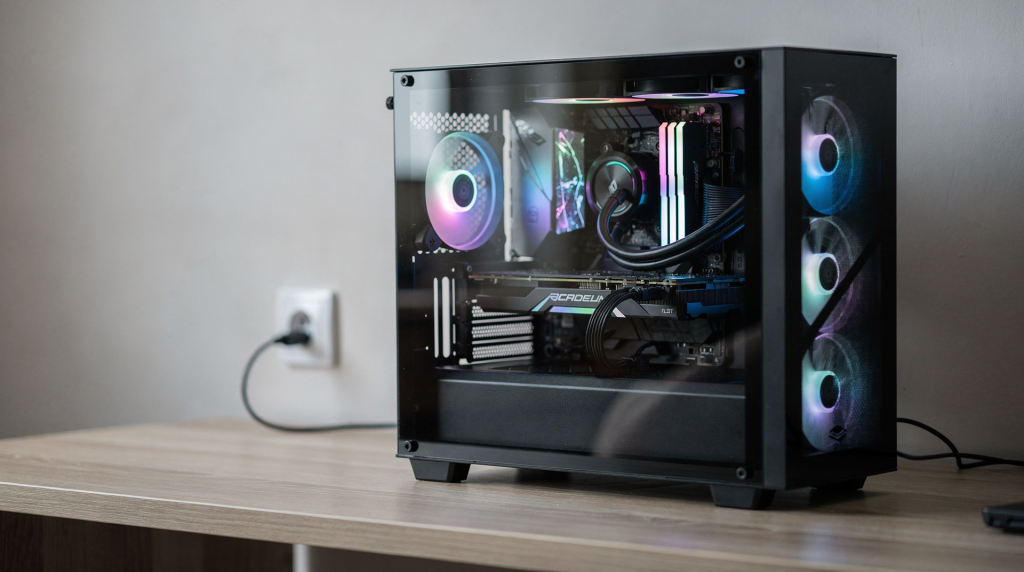
Когда игровая система не выдает ожидаемых кадров, а драйверы обновлены и настройки графики, казалось бы, уже на минимуме — корень проблемы часто не в самом «железе», а в том, насколько эффективно оно настроено. Производители намеренно закладывают в заводские профили консервативные лимиты. Их приоритет — безотказная работа на протяжении 5–10 лет, а не выжимание максимума. Это означает, что и процессор, и видеокарта обладают запасом, который можно безопасно освоить.
Разгон, или overclocking, — как раз инструмент для такого освоения. Мы увеличиваем частоту компонентов сверх номинала и получаем прирост FPS, более плавный геймплей, меньше микрофризов. Обратная сторона — рост энергопотребления и температуры. Без контроля эти два параметра способны обернуть преимущества в проблемы: от внезапных вылетов до сокращения ресурса чипов. Дальше разберем, как пройти по этой грани максимально безопасно и получить реальную прибавку к производительности, не превращая ПК в обогреватель. Никакой абстрактной теории — только практические шаги, проверенный софт, типичные просчеты и нюансы, которые уберегут ваше оборудование.
Почему стандартная частота не дает максимального FPS
Современные чипы Intel Core, AMD Ryzen, видеокарты NVIDIA GeForce и AMD Radeon оснащены умными алгоритмами авторазгона — Turbo Boost, Precision Boost и им подобными. Они временно поднимают частоту при нагрузке, но лишь до жесткого потолка, который производитель считает безопасным для любых, даже неидеальных условий. В реальной же сборке, особенно когда мы сознательно ставим мощное охлаждение, этот потолок оказывается искусственно заниженным.
Ограничения заводских настроек
Консерватизм заводских прошивок продиктован тремя факторами:
- Максимальная стабильность. Оборудование обязано работать без сбоев долгие годы, в том числе в запыленных корпусах с посредственной вентиляцией.
- Усредненные условия. Производитель не знает, какой кулер вы поставите — бюджетный боксовый вентилятор или кастомную «башню» с пятью теплотрубками. Поэтому лимиты рассчитываются под худший сценарий.
- Энергоэффективность. Низкое энергопотребление и малошумность — тоже аргументы для массового потребителя, поэтому чипы сознательно ограничивают аппетит.
В результате даже топовая система жидкостного охлаждения не реализует весь потенциал процессора или GPU. Чип будет держаться «средней» частоты, так как его контроллер не получил команду выходить за паспортные рамки.
Индивидуальный потенциал чипа (Silicon Lottery)
Два одинаковых процессора из одной партии могут вести себя совершенно по-разному при разгоне. Микроскопические дефекты кремниевой подложки непредсказуемо влияют на запас прочности. Один экземпляр спокойно берет 5.2 ГГц при 1.2 В, а его «близнец» начинает сыпать ошибками уже на 5.0 ГГц с тем же напряжением. Это и называют «кремниевой лотереей». Разгон как раз позволяет узнать, насколько повезло конкретно вам.
Реальный выигрыш — от 5% до 20% кадров, в зависимости от сценария. Когда основная нагрузка ложится на видеокарту (шутеры, RPG с тяжелой графикой), процессорный разгон может дать скромные 2–3%, потому что узким местом выступает GPU. В стратегиях, симуляторах, градостроительных играх, где CPU считает тысячи юнитов и физику, прирост от разблокировки частот достигает 15–20% FPS.
Безопасность разгона: ключевые риски и ограничения
Разгон не сводится к бездумному добавлению мегагерц. Это постоянный поиск равновесия между производительностью, тепловыделением и надежностью. Стоит нарушить баланс — и вместо плавной картинки получите каскад проблем.
Основные риски
- Перегрев и троттлинг. Увеличенные частоты заставляют компоненты потреблять больше энергии, а значит — сильнее греться. Если система охлаждения не отводит тепло, температура достигает критического порога (90–105 °C для CPU, 85–95 °C для GPU). Включается защитный механизм — троттлинг, который принудительно сбрасывает частоты. В итоге вы получаете не прирост, а резкое падение FPS и нестабильный геймплей.
- Нестабильность системы. Когда напряжение недостаточно для выбранной частоты, процессор или GPU начинают ошибаться. Проявляется это внезапными перезагрузками, синими экранами, артефактами на экране и отказами загружать ОС. На практике часто сталкиваемся с ситуацией: клиент поднял множитель, не тронув Vcore, и удивляется, почему игры вылетают в самый неподходящий момент.
- Сокращение срока службы. Продолжительная работа на пределе температур и с завышенным напряжением ускоряет деградацию полупроводников. Современные чипы довольно живучи, но агрессивный экстрим-разгон без контроля действительно способен состарить их раньше срока.
Ограничения, которые нельзя игнорировать
- Температурный потолок. Для процессоров Intel и AMD безопасный рабочий диапазон — до 80–85 °C под длительной нагрузкой. Для видеокарт NVIDIA и AMD — до 75–80 °C. Всё, что выше, делает разгон бессмысленным из-за троттлинга.
- Напряжение. Именно вольтаж сильнее всего влияет на нагрев. Не советую поднимать Vcore выше 1.35–1.4 В (для старых техпроцессов) и выше 1.1–1.2 В для GPU без использования продвинутого охлаждения.
- Бюджет мощности. Рост частот требует больше ватт. Если блок питания работает впритык, система может не стартовать или уходить в защиту при пиковых нагрузках.
Критерий успеха: «Разгон без перегрева»
Задача — найти ту максимальную частоту, при которой температуры остаются в безопасной зоне, а стабильность не вызывает вопросов. Если с каждой сотней мегагерц нагрев растет быстрее, чем кадровая частота, вы явно перешагнули границу эффективности. Ориентир — прирост FPS должен быть ощутим без ухода в красную зону по теплу.
Чек-лист безопасности перед началом:
- Установлено качественное охлаждение: мощный воздушный кулер (Noctua, Arctic, DeepCool — проверено не на одной сборке) или СЖО.
- Блок питания имеет запас 20–30% от пикового потребления системы — это страховка от просадок и стабильная работа под разгоном.
- Запущены утилиты мониторинга температуры, частоты и напряжения.
- Есть готовность сбросить настройки и начать заново.
- Вы отказались от боксового кулера — его теплорассеивающие способности для разгона абсолютно недостаточны.
Инструментарий для мониторинга и разгона
Без точного замера параметров разгон превращается в гадание. Поэтому первым делом ставим диагностические программы — они подскажут, куда двигаться и когда остановиться.
Программы для мониторинга (Monitoring)
Эти утилиты показывают текущие значения температуры, частоты, напряжения и потребления в реальном времени.
| Программа | Для чего используется | Особенности |
|---|---|---|
| HWiNFO64 | Полный мониторинг всех параметров | Показывает температуру каждого ядра, напряжение, частоту, потребление (TDP). Идеально для разгона CPU. |
| GPU-Z | Мониторинг видеокарты | Показывает температуру GPU, частоту ядра и памяти, нагрузку, напряжение. |
| MSI Afterburner | Мониторинг + разгон GPU | Встроенный мониторинг (RivaTuner), возможность разгона видеокарты, создание кастомных профилей кулера. |
| Core Temp | Температура процессора | Простой интерфейс, показывает температуру каждого ядра. |
| NVIDIA Inspector | Для карт NVIDIA | Детальный мониторинг, возможность тонкой настройки частоты и напряжения. |
Программы для разгона (Overclocking)
| Программа | Для чего используется | Особенности |
|---|---|---|
| Intel XTU | Разгон процессоров Intel | Удобный интерфейс, тесты стабильности, возможность настройки частоты и напряжения. |
| AMD Ryzen Master | Разгон процессоров AMD Ryzen | Автоматический разгон (Auto Overclocking), ручная настройка, мониторинг. |
| MSI Afterburner | Разгон видеокарт (NVIDIA/AMD) | Самый популярный инструмент. Позволяет менять частоту ядра, памяти, напряжение, лимит мощности. |
| Radeon Software | Для карт AMD | Встроенный модуль разгона (Tuning) с автоматическим и ручным режимом. |
Программы для тестирования стабильности (Stress Testing)
После изменения параметров обязательно проверяем, не валится ли система под нагрузкой.
- AIDA64 (CPU Test) — тест стабильности процессора, фиксирует ошибки.
- Prime95 — самый жесткий прогон CPU; выявляет даже микроскопические просчеты.
- FurMark — эталонный тест для видеокарты, дающий максимальную температуру и показывающий артефакты.
- 3DMark (Time Spy / Night Raid) — игровая производительность, по нему хорошо видно прирост FPS.
- Unigine Heaven / Superposition — отлично проверяют стабильность видеокарты при сложном рендеринге.
Как использовать инструменты: пошаговый алгоритм
- Запустите мониторинг: откройте HWiNFO64 и GPU-Z, убедитесь, что показатели температуры и частоты видны.
- Запустите нагрузочный тест: AIDA64 или FurMark в фоновом режиме.
- Следите за данными: если температура перевалила за 85 °C, но система еще не падает – снижайте напряжение или частоту. При краше (перезагрузка, синий экран) напряжение явно мало.
- Корректируйте и повторяйте: меняйте параметры в утилите для разгона и снова гоняйте тест.
Разгон процессора: пошаговая инструкция для Intel и AMD
Процессор — мозг системы, его разгон ускоряет обработку игровой логики, AI, физику и загрузку уровней. При многозадачности эффект особенно заметен: одновременно игра, стрим, Discord — и все без просадок.
Подготовка
- Очистите систему: продуйте радиаторы и вентиляторы от пыли — лишний слой изоляции нам ни к чему.
- Проверьте охлаждение: установите производительный кулер (из практики — Noctua NH-D15, DeepCool AK620 или СЖО Arctic Liquid Freezer II). Боксовые вентиляторы недопустимы.
- Обновите BIOS: свежая прошивка нередко улучшает совместимость и стабильность, а также может добавить новые функции управления частотами.
Разгон процессоров Intel (через Intel XTU или BIOS)
Для большинства пользователей разумнее начинать с утилиты Intel Extreme Tuning Utility (XTU) — она позволяет менять параметры прямо из Windows и сразу смотреть результаты.
Шаг 1: Определение базовых параметров
В XTU обращаем внимание на текущую частоту, Vcore и температуру. Фиксируем исходные цифры.
Шаг 2: Повышение частоты (Multiplier)
В разделе «Advanced Tuning» увеличиваем «Core Ratio» (множитель) на один пункт, например с 45x до 46x. Применяем настройки.
Шаг 3: Проверка стабильности
Встроенный стресс-тест XTU гоняем 10–15 минут. Если прошел без ошибок и температура не превысила 80 °C, идем дальше. При падении или перегреве выше 85 °C — откатываем частоту либо поднимаем Vcore на 0.01–0.02 В.
Шаг 4: Настройка напряжения (Vcore)
Если система сбоит, а частота еще явно не уперлась в тепловой лимит, добавляем 0.01–0.02 В в разделе «Voltage». Помним: для современных чипов безопасный предел — примерно 1.35–1.4 В и только при хорошем охлаждении.
Шаг 5: Финальная настройка
Итеративно повторяем шаги 2–4, пока не найдем максимальную стабильную частоту при разумных температурах. Часто выясняется, что выигрышные 100–200 МГц сверх базового буста абсолютно реальны без ощутимого роста нагрева.
Типовые ошибки для Intel:
- Слишком агрессивный разгон. Поднимать частоту сразу на 500 МГц — верный способ получить мгновенный BSOD.
- Недостаточное напряжение. Высокая частота без адекватного вольтажа приводит к ошибкам вычислений.
- Игнорирование троттлинга. При 90 °C процессор сам снизит частоту, как бы вы ни старались.
Разгон процессоров AMD Ryzen (через Ryzen Master или BIOS)
AMD Ryzen Master дружелюбен к новичкам и предлагает как автоматические алгоритмы, так и детальную ручную настройку.
Шаг 1: Автоматический разгон (Auto Overclocking)
Запускаем Ryzen Master, нажимаем «Auto Overclocking» — программа сама подберет оптимальные частоты и напряжения. Прогоняем стресс-тест. Если все стабильно — уже получаем неплохой бонус без лишних манипуляций.
Шаг 2: Ручная настройка (Manual Tuning)
Если автоматика показалась скромной, переключаемся в «Manual». В разделе «Core Control» увеличиваем частоту на 50–100 МГц. Применяем и тестируем через AIDA64 или Prime95. При падении — поднимаем Vcore на 0.01–0.02 В.
Шаг 3: Настройка лимитов мощности (PPT, TDC, EDC)
Параметры PPT (Package Power Tracking), TDC (Thermal Design Current) и EDC (Electrical Design Current) лимитируют энергопотребление и ток. Разумное увеличение этих лимитов позволяет процессору дольше удерживать повышенную частоту без преждевременного сброса. Это как дать чипу «больше пространства для дыхания».
Типовые ошибки для AMD:
- Неправильный выбор профиля. Не используйте настройки от старших поколений — архитектура и термодизайн могут отличаться.
- Слишком высокое напряжение. Ryzen чувствителен к вольтажу, не задирайте Vcore выше 1.35 В без СЖО.
- Перегрев. При 85 °C и выше автоматика сбросит частоты, сводя усилия на нет.
Разгон через BIOS (для обоих типов)
Более трудоемкий, но надежный метод. Именно через BIOS мы настраиваем серверные и рабочие станции в проектах, потому что исключаем влияние софта ОС.
- Загружаем BIOS (клавиши Del или F2).
- Находим раздел разгона: «AI Tweaker», «Overclocking» или «Advanced Mode».
- Устанавливаем CPU Ratio (множитель) на нужную отметку.
- При необходимости увеличиваем CPU Vcore на 0.01–0.02 В.
- Сохраняем и выходим (F10).
Важно: если после разгона через BIOS система не стартует, сбрасываем CMOS (перемычкой или извлечением батарейки) либо загружаем Safe Mode в BIOS.
Разгон видеокарты: пошаговая инструкция для NVIDIA и AMD
Графический процессор — основной драйвер геймерского FPS. Даже скромный разгон способен подарить дополнительные 10–15 кадров и сделать картинку более плавной, особенно в сценах с обилием эффектов.
Подготовка
- Охлаждение корпуса. Видеокарты сильно греют сами себя и окружающий воздух. Убедитесь, что продуваемость корпуса хорошая: front-intake, rear-exhaust.
- Свежие драйверы. Поставьте последние WHQL-драйверы NVIDIA или AMD.
- Запас мощности БП. Видеокарта с поднятым Power Limit может потреблять на 15–20% больше расчетного TDP.
Разгон видеокарт NVIDIA (через MSI Afterburner)
MSI Afterburner — де-факто стандарт для тюнинга GPU. Он подходит для карт обоих лагерей, а с RivaTuner обеспечивает мониторинг в играх.
Шаг 1: Установка и запуск
Скачайте последнюю версию Afterburner. В настройках (шестеренка) включите «Unlock AMD Voltage Control» при необходимости и «Enable GPU Tuning».
Шаг 2: Повышение частоты ядра (Core Clock)
Добавляем 50–100 МГц в поле Core Clock, жмем Apply. Прогоняем FurMark 10 минут. Если температура не ушла за 80 °C и артефактов нет — увеличиваем еще.
Шаг 3: Повышение напряжения (Voltage)
Если графический чип спотыкается при повышении частоты, прибавляем 50–100 mV (0.05–0.1 В). Не поднимайте выше 1.1–1.2 В на воздухе — теплоотвод не справится.
Шаг 4: Настройка частоты памяти (Memory Clock)
Прибавляем 100–200 МГц к Memory Clock. При нестабильности появляются артефакты — откатываем. Быстрый VRAM особенно заметен в высоких разрешениях.
Шаг 5: Настройка лимита мощности (Power Limit)
Увеличиваем Power Limit на 10–20%. Это разрешит видеокарте потреблять больше ватт и дольше держать высокую частоту без урезания.
Шаг 6: Финальная настройка кулера
В разделе Fan включаем ручное управление и поднимаем кривую вентиляторов на 10–20%. Да, станет чуть шумнее, но температурный запас расширится, что позволит достичь более высоких стабильных частот.
Типовые ошибки для NVIDIA:
- Переразгон памяти. Артефакты в виде цветных квадратов — сигнал снижать Memory Clock.
- Недостаточный вольтаж. Частота растет, но карта вылетает — добавьте питания.
- Температурный троттлинг. При 85 °C и выше чип сбросит частоту — разгон бесполезен.
Разгон видеокарт AMD (через Radeon Software)
AMD Adrenalin предлагает встроенный инструмент разгона, который неплохо работает прямо в драйвере.
Шаг 1: Открытие модуля разгона
Заходим в «Performance» → «Tuning», включаем «Manual Tuning».
Шаг 2: Повышение частоты ядра (GPU Frequency)
Прибавляем 50–100 МГц. Применяем и тестируем в FurMark.
Шаг 3: Повышение частоты памяти (Memory Frequency)
Добавляем 100–200 МГц. Снова тест — появление артефактов говорит о пределе.
Шаг 4: Настройка лимита мощности (Power Limit)
Поднимаем Power Limit на 10–20%. Это обязательно для стабильной работы на повышенных частотах.
Шаг 5: Настройка кулера
В разделе Fan задействуем ручное управление и делаем кривую поагрессивнее.
Типовые ошибки для AMD:
- Профиль не для вашей карты. Настройки от старых поколений могут привести к мгновенному вылету.
- Слишком высокая частота памяти. Проявляется теми же артефактами.
- Зашкаливающая температура. При перегреве GPU сам снизит частоту.
Разгон через BIOS (для обоих типов)
Редкий, но рабочий способ для энтузиастов. Находим в BIOS раздел «Advanced», «GPU Settings» и корректируем GPU Clock, GPU Voltage. На практике так чаще тюнят майнинговые фермы или специфичные вычислительные системы. Для обычного гейминга удобнее софтовые методы.
Как проверить стабильность и прирост FPS
Настройки установлены — теперь убеждаемся, что система действительно стабильна и выдает ожидаемый прирост.
Тесты стабильности
- AIDA64 (CPU Test) — 10–15 минут без ошибок.
- Prime95 — 30 минут непрерывной работы, если ни одного падения — процессорный разгон стабилен.
- FurMark (GPU Test) — 10–15 минут без артефактов и вылетов.
- 3DMark (Time Spy) — прогон с фиксацией результата.
Проверка прироста FPS
Сравниваем показатели до и после разгона в конкретной игре с помощью счетчика кадров (встроенного или MSI Afterburner/FRAPS/CapFrameX). Обязательно замеряем и время загрузки уровня — разгон часто сокращает его ощутимо.
Пример из практики: стандартный режим — 120 FPS, загрузка 15 секунд; после разгона — 140 FPS и 12 секунд. Итог: +16% кадровой частоты и -20% времени загрузки.
Имейте в виду, что в легких киберспортивных дисциплинах типа CS:GO или Dota 2 прирост может достигать 20–30%, а в тяжелых блокбастерах вроде Cyberpunk 2077 — 5–10%.
Типовые ошибки и как их избежать
За годы настройки игровых и рабочих систем накопилась целая коллекция пользовательских оплошностей. Разберем самые частые.
Ошибка 1: Слишком агрессивный разгон
Проблема: поднять частоту сразу на 500 МГц или напряжение на 0.2 В.
Результат: мгновенные сбои, BSOD, отказ загрузки.
Как избежать: набавляйте по 50–100 МГц и 0.01–0.02 В за итерацию, после каждой прогоняйте тест.
Ошибка 2: Игнорирование температуры
Проблема: зацикленность на частотах без контроля нагрева.
Результат: троттлинг и отсутствие реального прироста.
Как избежать: мониторинг в реальном времени, при t > 85 °C — снижать частоту или напряжение, либо улучшать охлаждение.
Ошибка 3: Недостаточное напряжение
Проблема: поднята частота, а вольтаж оставлен стоковым.
Результат: ошибки вычислений, вылеты.
Как избежать: при сбоях добавлять 0.01–0.02 В, но не превышая безопасные лимиты (1.35 В для CPU, 1.2 В для GPU на воздухе).
Ошибка 4: Неверный выбор лимитов мощности
Проблема: Power Limit не увеличен.
Результат: видеокарта упирается в потолок потребления и частоты не растут.
Как избежать: добавляйте 10–20% к Power Limit — так GPU сможет реализовать потенциал.
Ошибка 5: Использование бюджетного охлаждения
Проблема: боксовый кулер или дешевый пластиковый кожух на видеокарте.
Результат: перегрев сразу после старта теста.
Как избежать: ставьте топовый воздушный или водяной кулер. Наши сборки с DeepCool AK620 или Arctic Freezer 34 eSports DUO справляются даже с серьезным разгоном.
Ошибка 6: Игнорирование стабильности
Проблема: не проводились стресс-тесты.
Результат: краши прямо во время игры.
Как избежать: всегда прогоняйте AIDA64, Prime95, FurMark хотя бы по 15 минут.
Чек-лист: 10 шагов безопасного разгона
- Очистите корпус от пыли.
- Убедитесь в качественном охлаждении.
- Обновите BIOS/драйверы.
- Запустите мониторинг (HWiNFO64, GPU-Z).
- Запустите нагрузочный тест (AIDA64, FurMark).
- Поднимите частоту на 50–100 МГц.
- Проведите тест стабильности 10–15 минут.
- При сбоях увеличьте напряжение на 0.01–0.02 В.
- Повторяйте шаги 6–8 до достижения максимума.
- Финальный прогон на 30 минут и замер FPS.
FAQ: Вопросы и ответы по разгону
В: Безопасно ли разгонять процессор и видеокарту?
О: Да, если соблюдать температурные лимиты (до 85 °C CPU, до 80 °C GPU) и не превышать 1.35 В (CPU) / 1.2 В (GPU) на воздушном охлаждении. При таком подходе ресурс не сокращается.
В: Какой прирост FPS можно ожидать от разгона?
О: От 5% до 20% для CPU (в играх с равномерной нагрузкой), от 5% до 15% для GPU. В киберспортивных проектах бывает и 20–30%.
В: Что делать, если система не запускается после разгона?
О: Сбросьте CMOS (перемычка или батарейка) для BIOS, или загрузитесь в Safe Mode и удалите настройки утилиты.
В: Можно ли разгонять процессор без водяного охлаждения?
О: Да, с мощным воздушным кулером (Noctua NH-D15, DeepCool AK620) вполне реально получить хорошие результаты. Боксовый кулер не подходит.
В: Можно ли разгонять видеокарту без водяного охлаждения?
О: Да, при хорошей циркуляции воздуха и ручной настройке вентиляторов на 10–20% выше стоковых.
В: Как часто нужно проверять стабильность?
О: После каждого изменения параметров. Тест по 10–15 минут.
В: Что делать, если температура поднимается выше 85 °C?
О: Снижайте частоту или напряжение, улучшайте охлаждение.
В: Можно ли разгонять процессор и видеокарту одновременно?
О: Да, но проверяйте стабильность каждого по отдельности. Сначала CPU, затем GPU.
В: Какой инструмент лучше для разгона?
О: Для CPU — Intel XTU или AMD Ryzen Master, для GPU — MSI Afterburner (универсален).
В: Разгон влияет на срок службы оборудования?
О: При контролируемых температурах и напряжениях — нет. Ускоренная деградация возможна только при экстремальном разгоне с перегревом.
Вывод: Разгон как инструмент оптимизации
Разгон процессора и видеокарты — не магия и не халявный апгрейд, а осознанная инженерная настройка. Он позволяет выжать из имеющегося «железа» производительность, сопоставимую с покупкой более дорогих комплектующих, не тратя бюджет на апгрейд. Главное — помнить, что overclocking не терпит спешки. Постепенное повышение частот, тщательный контроль температуры и напряжения, обязательный стресс-тест — вот три кита стабильного разгона без перегрева. Если подойти к процессу вдумчиво, результат обязательно порадует: более плавный геймплей, сокращение времени загрузок и ощущение, что ваша сборка действительно работает на полную.